
⚠️ Gestion des erreurs courrantes
Erreurs liées à l’installation de Windows
Windows bloque sur l’étape de compte Microsoft
➤ Solution : Utiliser un outil type Rufus pour créer un installeur personnalisé qui évite la connexion en ligne obligatoire.
Windows vous demande de vous connectez à un réseau internet
➤ Solution : Cliquer sur le lien "Learn more"
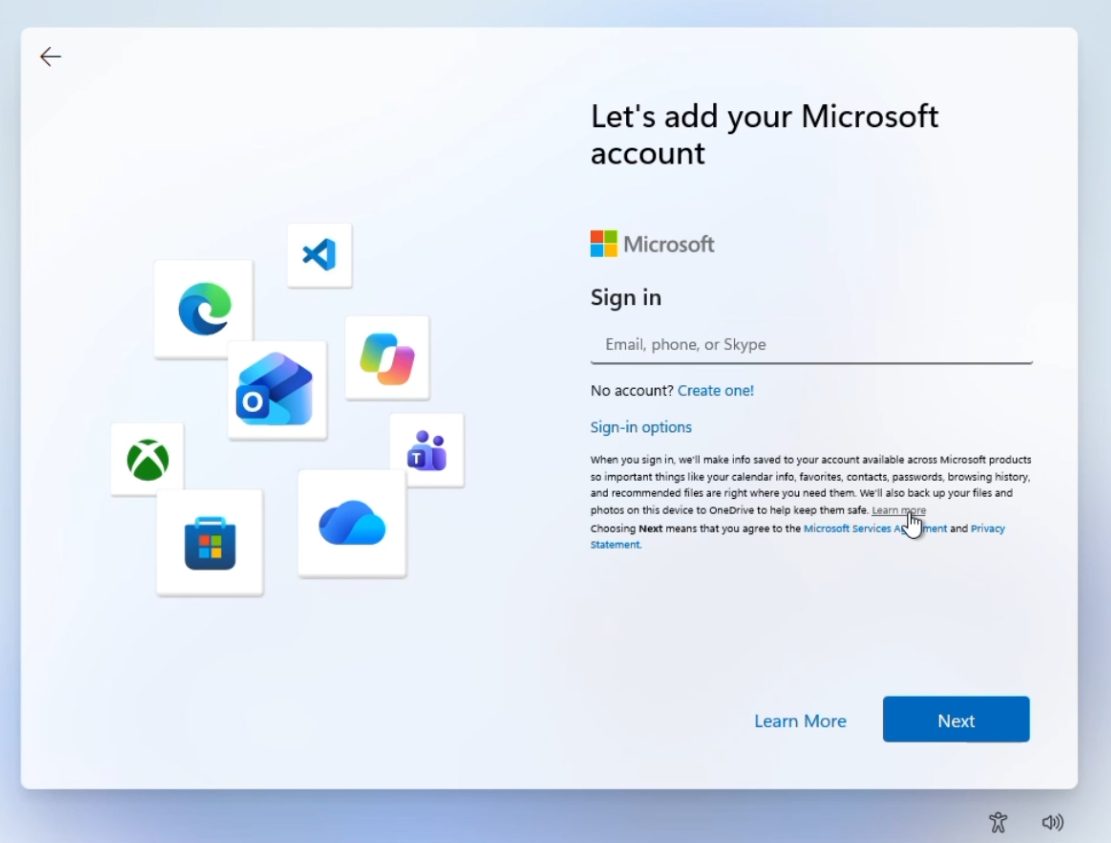
Obsolete : Faire Shift+F10 pour ouvrir une invite de commande sur la page de connexion internet pour taper la commande suivante
oobe\BypassNRO
ou
start ms-cxh:localonly
l'ordinateur va alors redémarrer et sur la même pas cliquez sur Je n'ai pas internet
Malheureusement, ces solutions de contournement disparaissent dans les versions récentes de Windows
Partitionnement impossible ou disque non visible
➤ Solution : Passer par l’outil de nettoyage de disque avancé (diskpart) avant l’installation, ou ajouter les bons pilotes de stockage.
Erreur pendant l’installation (code 0x...)
➤ Solution : Noter le code et rechercher la cause exacte. Souvent liée à un support USB corrompu ou une image Windows incomplète.
Erreurs lors de l'installation des logiciels
-
Le logiciel s’installe dans AppData
➤ Risque d’inaccessibilité pour les autres utilisateurs.
➤ Solution : Rechercher une version .msi ou une installation "pour tous les utilisateurs". -
Le logiciel demande un mot de passe admin au lancement
➤ Solution : Vérifier s’il existe une version "standalone", ou configurer correctement les droits avec un administrateur. -
La licence ne s’active pas
➤ Solution : Vérifier les chemins des fichiers.lic, les identifiants ou les serveurs KMS/SLM.
Erreurs dans le processus FOG
-
Capture impossible : espace disque insuffisant
➤ Solution : Vérifier l’espace disponible sur le serveur FOG ou réduire la taille de la partition source. -
Déploiement échoue avec erreur de partition ou UUID
➤ Solution : Nettoyer le disque (diskpart clean) avant de relancer le déploiement. -
L’image fait 1 To au lieu de 60 Go
➤ Solution : Redimensionner la partition C:\ avant la capture. Ne pas capturer d’espace vide inutile. -
FOG PXE ne s’affiche pas au démarrage
➤ Solution : Revoir les réglages BIOS (boot PXE en priorité), vérifier le câble réseau, serveur DHCP actif.
Problèmes liés aux comptes utilisateurs & domaine
Impossibilité de se connecter après ajout au domaine
➤ Solution : Vérifier que le PC a bien redémarré, que le compte existe côté AD, et que l’heure du poste est synchronisée.
Le PC n'est pas dans le domaine
Après un déploiement, l'agent FOG est sensé ajouté l'ordinateur au domaine (Active Directory), s'il n'y arrive pas il est possible qu'il y ai un doublon et que FOG n'est pas les droit pour écraser le PC déjà présent dans l'AD.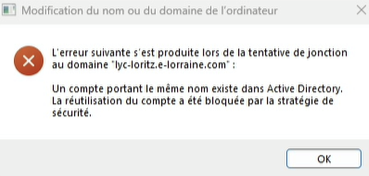
➤ Solution : Changer le nom de l'ordinateur sur FOG pour que celui-ci ne pose plus problème OU demander à ce que le PC d'origine soit supprimé
L'utilisateur n’a pas accès aux logiciels installés
➤ Logiciel installé pour un seul utilisateur ou dans un répertoire non partagé.
➤ Solution : Installer "pour tous les utilisateurs" et stocker les icônes dans C:\Users\Public\Desktop.
Session temporaire (fenêtre bleu 🔵) à l'ouverture de session
➤ (1) La variable d'environnement est mal renseignée ou n'existe pas sur le serveur DATA
Solution : Vérifier le nom de la variable d'environnement qui se trouve sur les paramètres avancés du PC
➤ (2) Il existe une sorte de "trace" dans l'éditeur de registre qu'il faut supprimer (supprimer les dossiers utilisateurs de C:\Users ne suffit pas)
Solution : Aller sur l'éditeur de registre (RegEdit) et chercher le dossier suivant : Ordinateur\HKEY_LOCAL_MACHINE\SOFTWARE\Microsoft\Windows NT\CurrentVersion\ProfileList et supprimer les dossiers concernant les sessions autres que ceux du systèmes (généralement les 3 premiers dossier, dans l'exemple les S-1-5-18, S-1-5-19 et S-1-5-20) et celui de l'administrateur (si session activée)
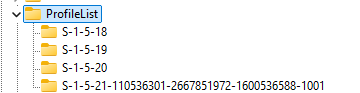
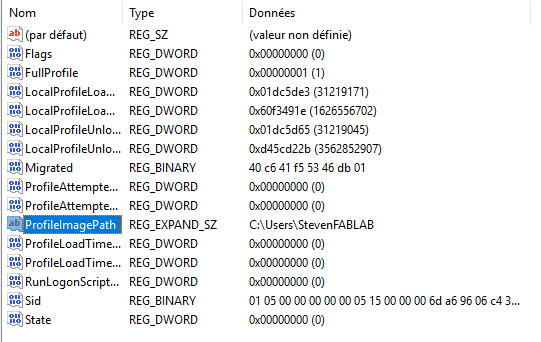
Vous pouvez d'ailleurs voir la session concerné par les dossiers en cliquant une fois dessus et lire ce qui est marqué dans la colonne de droite sur la ligne ProfileImagePath
Problèmes réseau / variables d’environnement
-
La variable d’environnement n’est pas prise en compte
➤ Solution 1 : Vérifier que la variable d'environnement soit bien écrite dans les variables système.
➤ Solution 2 : Les droits de propriété de la variable doivent être Administrateur et non autre chose. Sinon l'appelle de la variable d'environnement de fonctionnera pas puisque les utilisateurs n'auront pas les droits nécessaires pour la lire.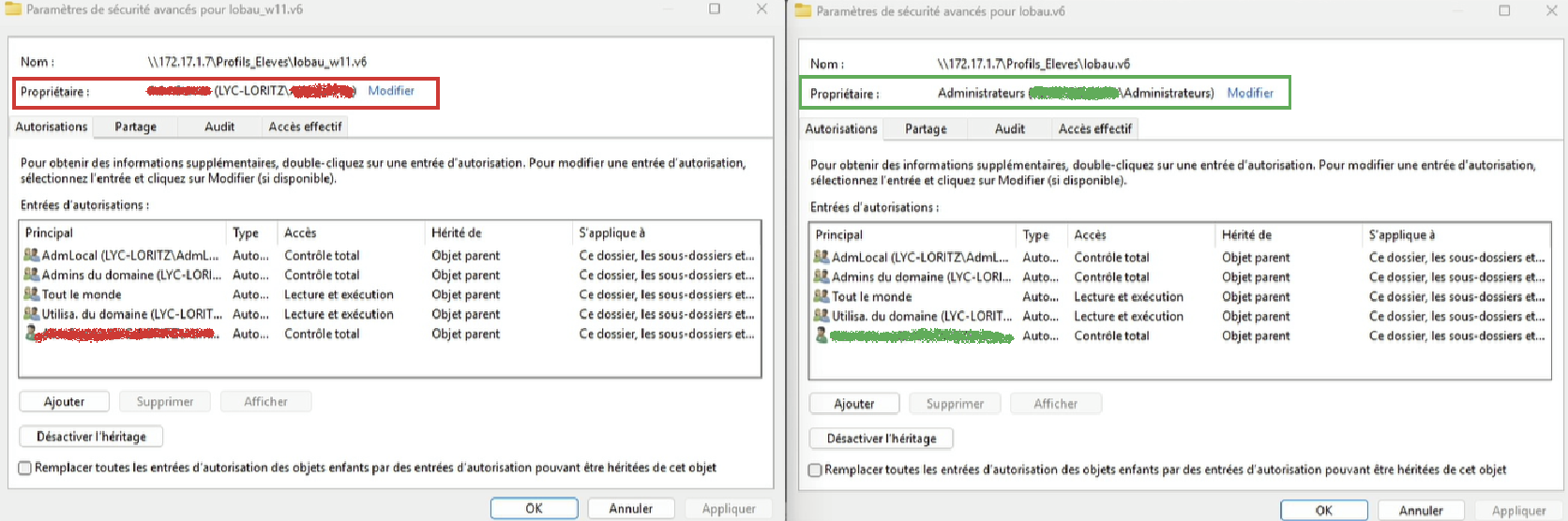
-
Le contenu de la variable est trop lourd
➤ Solution : Alléger le dossier ciblé pour éviter un ralentissement au login. -
Erreur au téléchargement d’un raccourci ou fichier à la connexion
➤ Solution : Vérifier les droits d’accès réseau au dossier cible (\\serveur\ressources\...) et les GPO associées.
Divers
Le BIOS est bridé ou verrouillé
➤ Certaines options peuvent être cachées (notamment sur PC de marque) ou un mot de passe BIOS est peut-être en place.
➤ Solution : Chercher une documentation spécifique au modèle ou contacter un référent.
L'UAC bloque une action non admin
➤ Solution : Vérifier les stratégies de sécurité locales, ou faire appel temporairement à un compte admin.
Windows Enabler ne fonctionne pas
➤ Solution : Le relancer et s’assurer qu’il est bien passé en ON avant de poursuivre l’action souhaitée.