
Connection Windows
Procédure rapide
La vidéo suivante est un condensé des explications présentes sur cette page. Cette vidéo est par ailleurs présente sur les ordinateurs distribué aux élèves, sur le Bureau, dans un dossier Infos Utiles.
Procédure
Enregistrement
Se connecteur au réseau WiFi Etablissement_enregistrement
La page d'authentification ne s'ouvre pas toujours !
Dans ce cas il faut manuellement ouvrir un navigateur et y taper l'URL : http://neverssl.com/
S'authentifier avec les identifiants Grand EST
Télécharger l'utilitaire proposé
Installation des certificats
Durant ces étapes il est nécessaire de rester connecté à Etablissement_enregistrement
Exécuter l'utilitaire précédemment téléchargé puis patienter un instant
Il peut arriver qu'il faille confirmer l’exécution de l'utilitaire
Sur la fenêtre il suffit de cliquer à chaque fois sur suivant et de valider les avertissements de sécurité, il devrait y en avoir 3
La dernière page devrait afficher "Successful" et le PC devrait s'être automatiquement déconnecté de Etablissement_enregistrement et s'être connecté à Etablissement
Problèmes connus
Pas d'accès internet sur Firefox
Il est possible qu'une fois connecté à Etablissement, il n'y ai pas d'accès à internet spécifiquement avec le navigateur Firefox.
Sur Firefox, rendez vous dans les paramètres, accessibles via le menu en haut à droite.
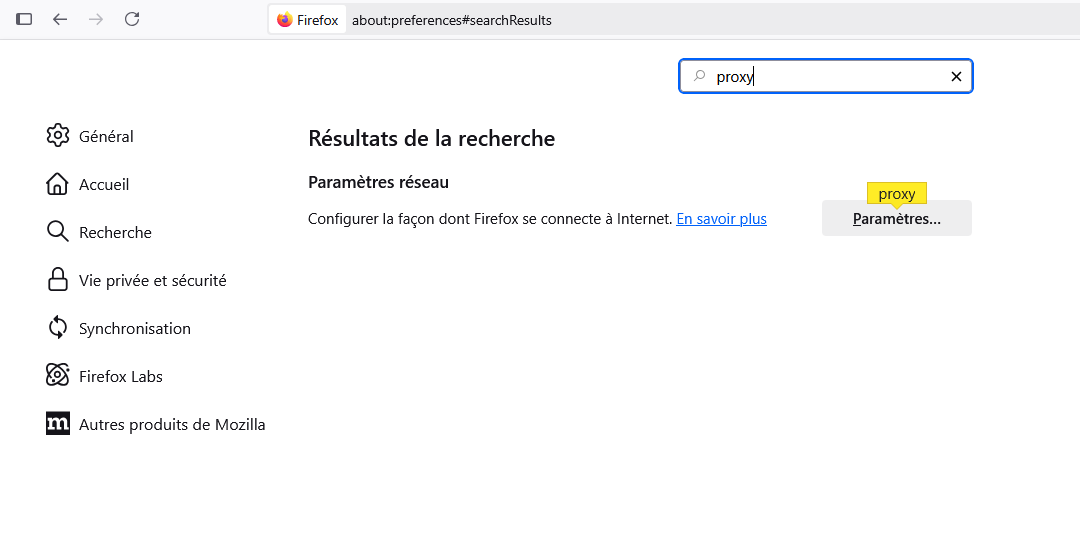
Dans la barre de recherche des paramètres, taper "proxy" puis cliquer sur "Paramètres"
Cocher "Détection automatique des paramètres de proxy pour ce réseau"
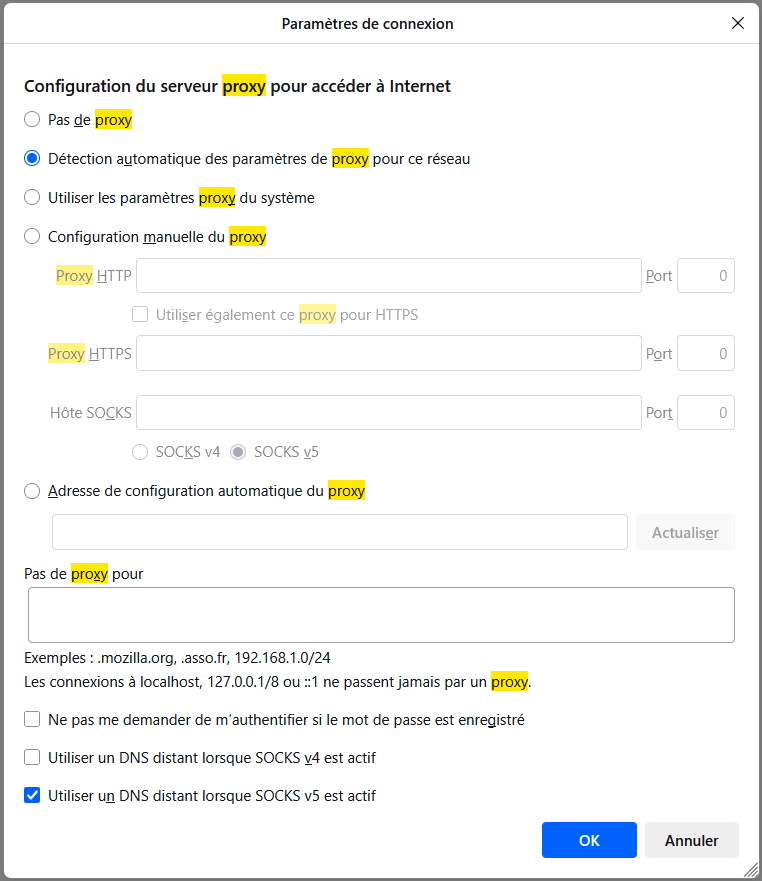
Penser à valider en cliquant sur "OK"