
Installation de Linux Mint
Introduction
Ce guide part du principe que vous disposez déjà d'une clé d'installation de Linux Mint et que vous savez démarrer dessus.
Linux Mint est une distribution Linux. Son installation ne comporte aucune difficulté particulière et est similaire à toute installation d'un système d'exploitation de bureau.
Préparation requise
Linux Mint a besoin que le SecureBoot soit désactivé dans le BIOS de l’ordinateur.
Une connexion à internet n'est pas requise pendant l'installation du système mais le sera pour les mises à jours et le provisionnement.
22/05/2024 - Nous installons la version Linux Mint 21.x variante Cinnamon
27/05/2025 - Nous installons la version Linux Mint 22.x variante Cinnamon
Démarrage de l'installation
Démarrer sur le clé d'installation de Linux Mint et sélectionner l'option par défaut dans le menu suivant :
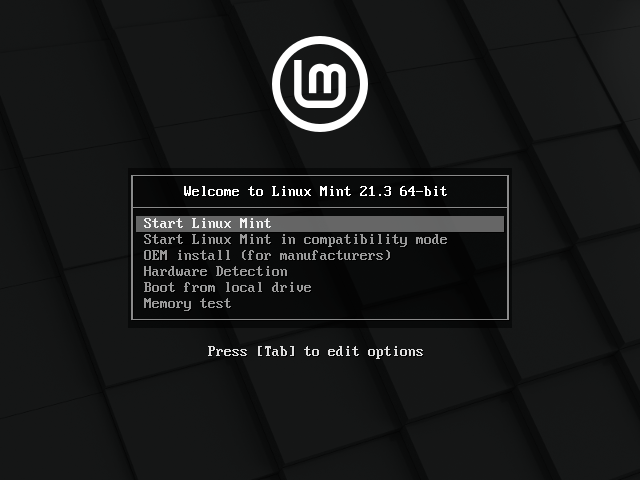
Beaucoup de "lignes de code" vont défiler rapidement, et des messages d'erreurs vont apparaitre furtivement, pas de panique, c'est normal. Il s'agit de fichiers chargé et de test visant à déterminer le type de matériel.
Après quelques instants, un bureau va apparaitre avec une seule icône sur ce dernier :
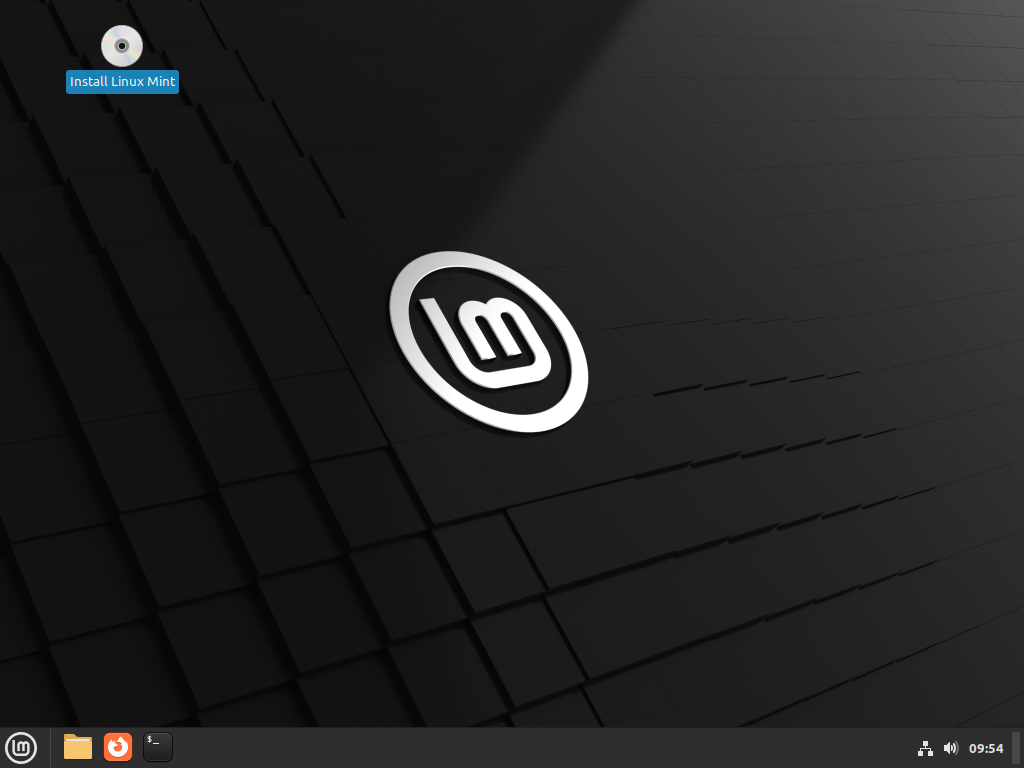
Double cliquer sur Install Linux Mint pour lancer l'utilitaire d'installation. La fenêtre s'ouvre et commence par demander la langue :
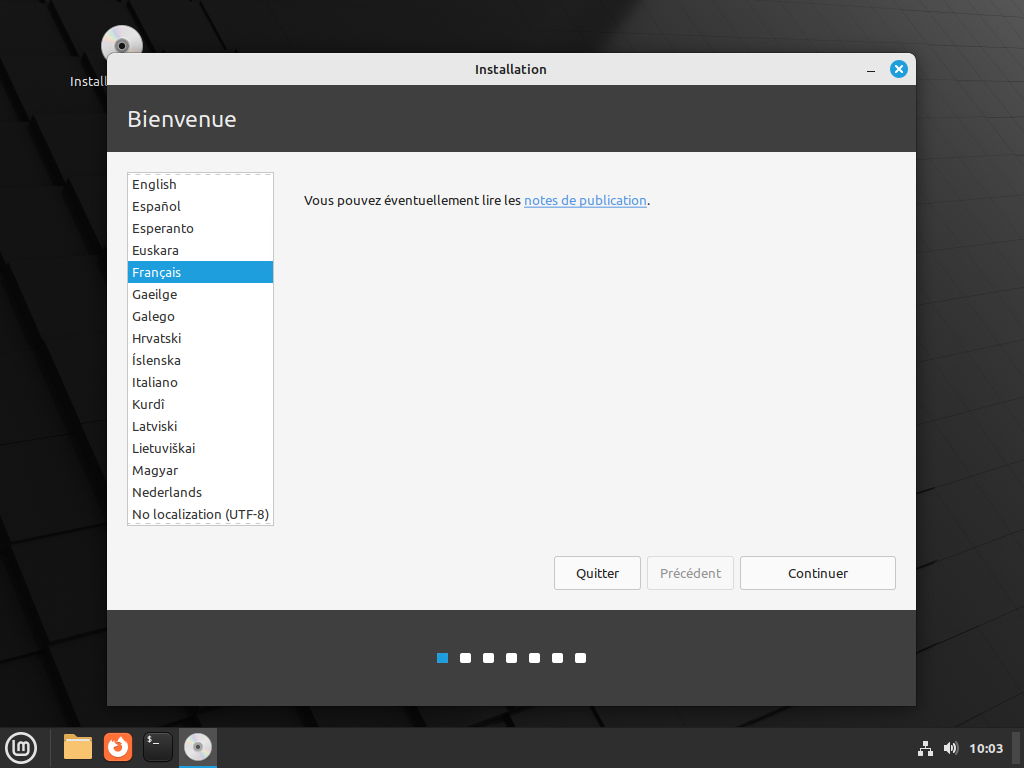
Il faut donc sélectionner Français, puis s'assurer que le clavier est Français, penser à cocher l'installation des codecs miltimédia.
La page suivante sera différente en fonction des ordinateurs, dans tous les cas, nous allons effacer complètement le disque dur pour y installer Linux Mint.
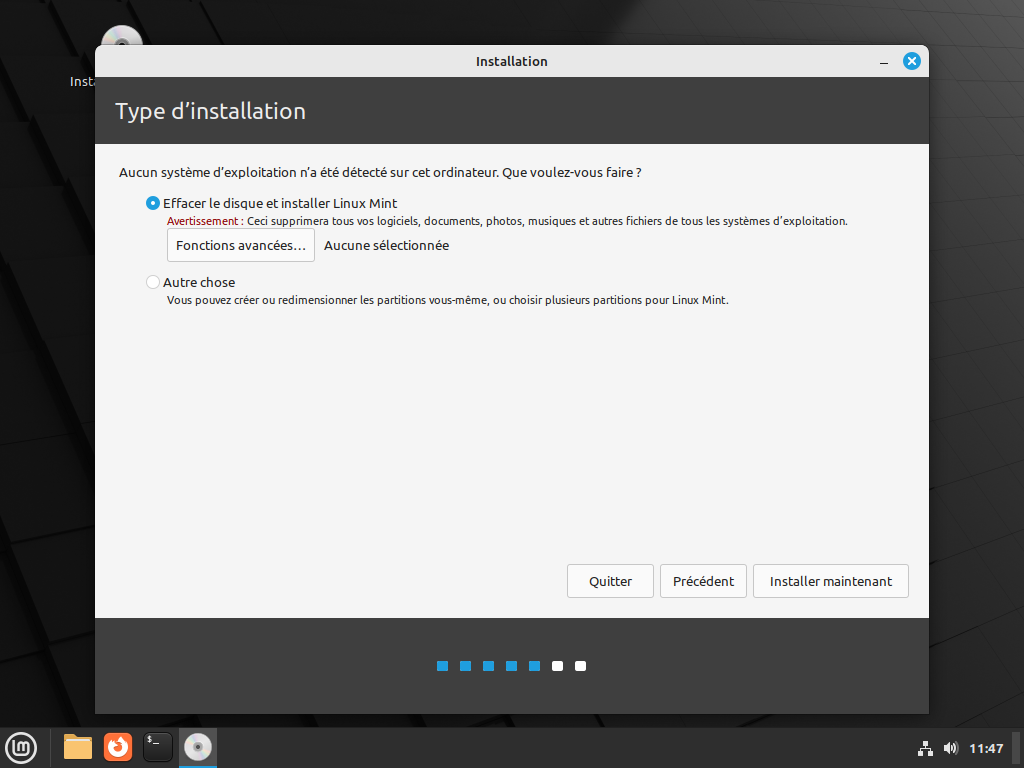
Linux Mint remplacera donc complètement une installation de Windows déjà présente
Il se peut que sur la page suivante il vous soit demander sur quel disque installer Linux Mint si plusieurs disques sont détectés.
La page suivante sert à sélectionner le fuseau horaire qui est normalement déjà correctement sélectionné.
Création du premier utilisateur
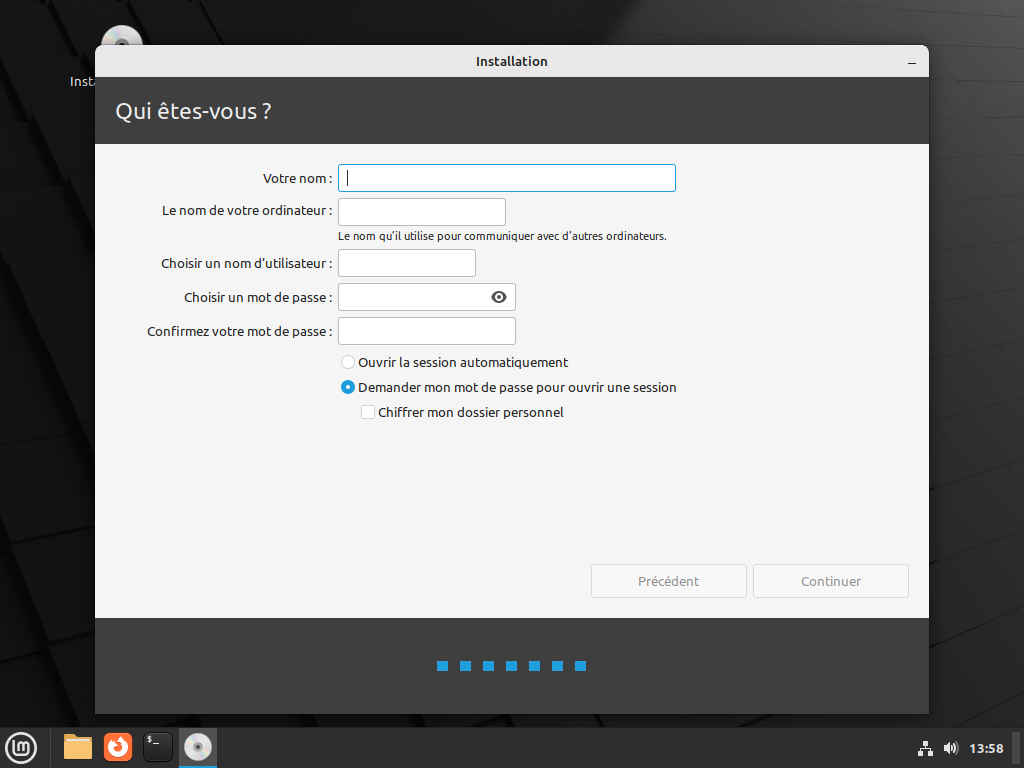
La page suivante demande toutes les informations concernant le premier utilisateur qui sera aussi un utilisateur ayant des droits administrateur.
Les informations suivantes doivent être indiqué :
|
Nom |
Administrateur |
| Nom de l'ordinateur |
Mint-Laptop |
| Nom d'utilisateur |
administrateur |
| Mot de passe |
*A demander* |
Demander un mot de passe pour l'ouverture se la session.
Fin
A partir de maintenant, le système va s'installer.
Cela peut prendre un moment puis il faudra redémarrer le PC.
La clé d'installation doit rester connecté durant tout le processus d'installation ci-dessus.