
Création de la clés USB Clonezilla
Guide : Sauvegarder et restaurer un disque dur avec Clonezilla (UEFI)
1. Introduction àà Clonezilla
Clonezilla est un logiciel libre permettant de sauvegarder (image disque) et de restaurer des disques ou partitions. Il est idéalidéal pour copier un disque complet sur un autre ou pour créercréer des sauvegardes de sécurité.sécurité.
Astuce 💡: Toujours vérifiervérifier que le disque cible est vide ou que les donnéesdonnées importantes sont sauvegardéessauvegardées avant toute opération.opération.
2. TéléchargementTéléchargement de Clonezilla
1. Rendez-vous sur le site officiel : https://clonezilla.org
2. Cliquez sur «« Download »» et choisissez Clonezilla live.
3. SélectionnezSélectionnez la version stable en FRANÇAISFRANÇAIS, architecture amd64 (64 bits) si votre PC est récent.récent.
3. CréationCréation d’d’une cléclé USB bootable avec Rufus (UEFI)
1. TéléchargezTéléchargez Rufus : https://rufus.ie
2. InsérezInsérez une cléclé USB (au moins 4 Go).
3. Ouvrez Rufus et sélectionnezsélectionnez :
o PériphériquePériphérique : votre cléclé USB
o SélectionSélection de démarragedémarrage : ISO Clonezilla téléchargétéléchargé
o SchémaSchéma de partition : GPT
o SystèmeSystème cible : UEFI (non CSM)
4. Cliquez sur DémarrerDémarrer et patientez jusqu’àjusqu’à la fin.
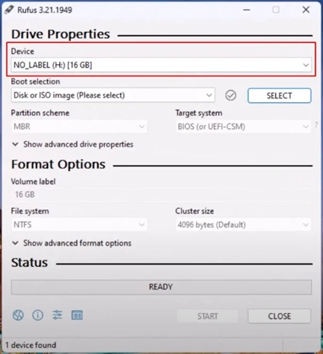
Choisir l'iso
4. DémarrageDémarrage sur la cléclé USB
1. RedémarrezRedémarrez le PC et appuyez sur la touche pour accéderaccéder au Boot Menu (souvent F12, F10 ou ÉchapÉchap selon le constructeur).
2. SélectionnezSélectionnez votre cléclé USB pour démarrer.démarrer.
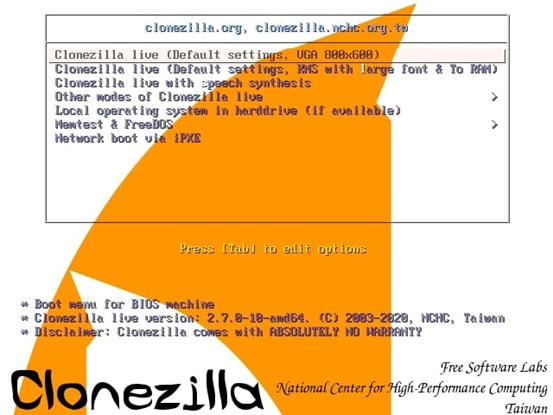
5. Interface Clonezilla – Choix du mode
1. Sélectionnez Clonezilla live (FR).
2. Choisissez mode device-image pour créer ou restaurer une image disque.
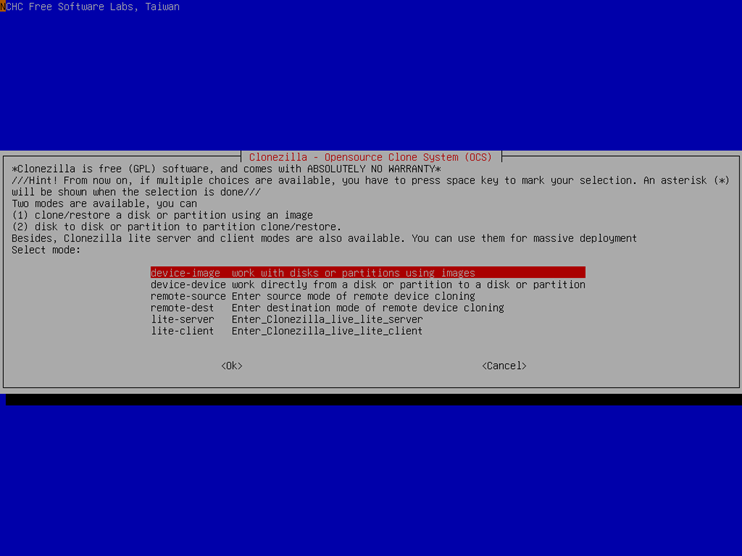
6. Sauvegarde d’un disque vers une image
1. Sélectionnez sauvegarde locale.
2. Choisissez le disque source à sauvegarder.
3. Choisissez le répertoire de destination pour l’image (disque externe recommandé).
4. Confirmez et laissez Clonezilla créer l’image.
Astuce 💡: Vérifiez l’espace disponible sur le disque externe avant de lancer la sauvegarde.
7. Restauration d’une image vers un disque
1. Sélectionnez restauration locale.
2. Choisissez le disque cible.
3. Sélectionnez l’image à restaurer.
4. Confirmez et patientez jusqu’à la fin.
Attention ⚠️: Toutes les données du disque cible seront effacées.
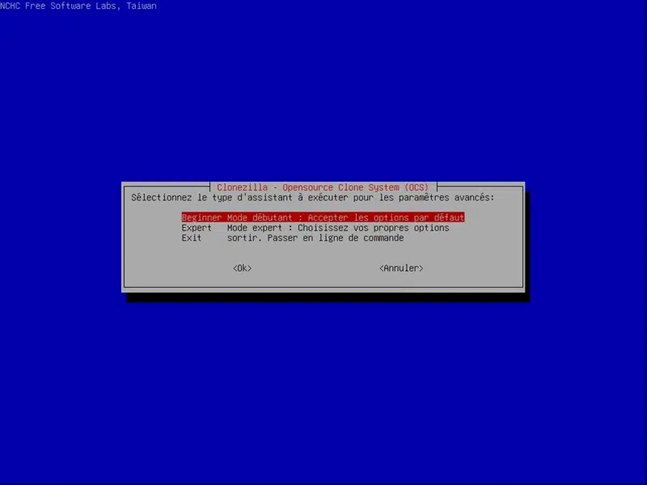
8. Conseils et erreurs fréquentes
· Toujours vérifier source et cible avant de confirmer.
· Si Clonezilla affiche une erreur de montage, assurez-vous que la clé USB est bien détectée en mode UEFI.
· Pour éviter la perte de données, faites plusieurs sauvegardes régulières.
Astuce 💡: Notez l’ordre des disques pour éviter les erreurs de sélection.