Ajouter son compte Pronote sur son téléphone
Avant de pouvoir vous connecter sur votre téléphone,téléphone, vous devez d'abord générergénérer un QR Code sur l'espace WEB de Pronote.
Voir : Se connecter sur la page web
Et : GénérerGénérer le QR Code
OU vous munir de votre feuille d'identifiant avec un QR Code pré généré
TéléchargerTélécharger l'application Pronote pour votre téléphone téléphone
Pour Android : Google Play Store
Pour IOS : App Store
Voici àà quoi ressemble l'application une fois ouverte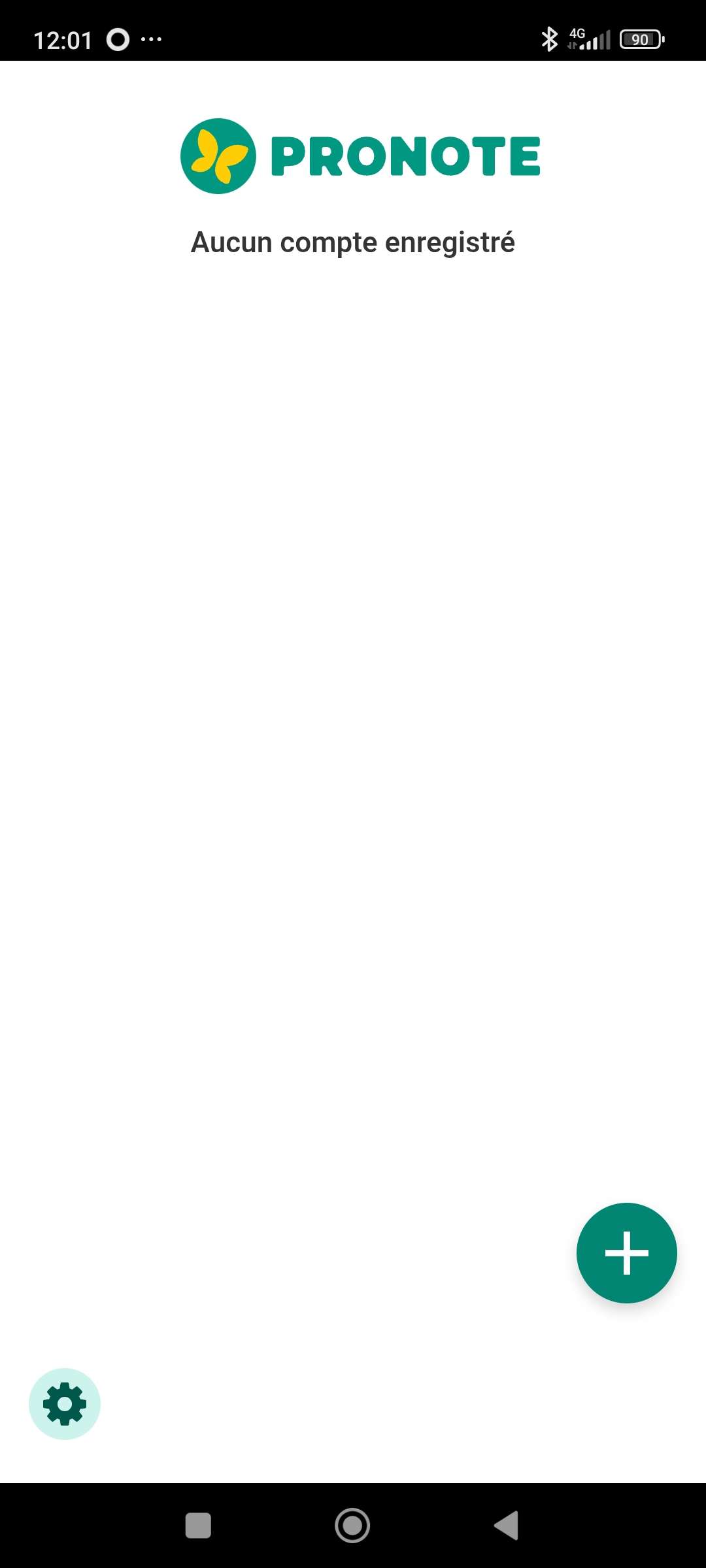
SI VOUS AVIEZ DÉJÀDÉJÀ L'APPLICATION
Il est possible que votre compte ne fonctionne plus et vous trouverez une petit triangle rouge àà côtécôté de votre compte
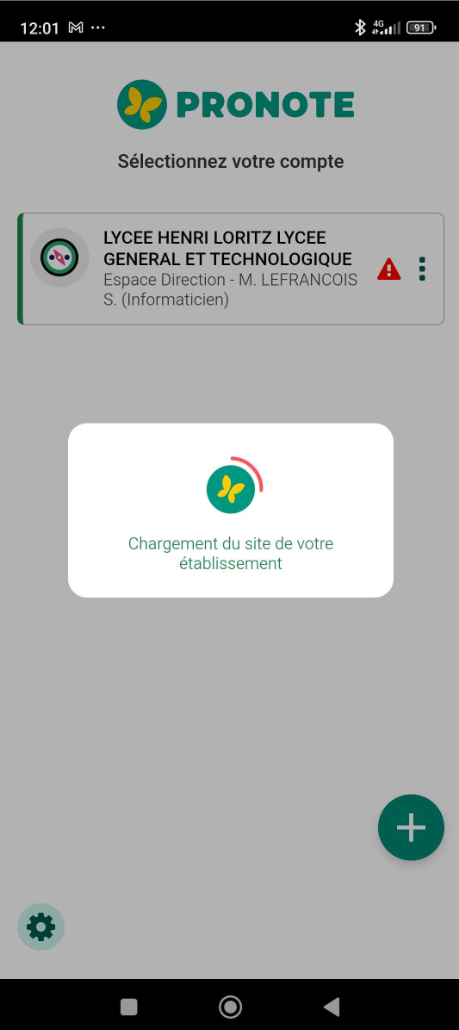
Dans ce cas, cliquez sur les 3 petits point point

Et Supprimez le compte
Attendez que le compte soit supprimer (une fenetre apparaitra peut-êtreêtre aprésaprés le chargement en vous disant qu'il n'arrive pas a contacter l'établissement,établissement, cliquez sur OK)
Votre compte est supprimésupprimé de l'application
Ajouter un compte Pronote sur l'application
Cliquez sur le + en bas àà gauche gauche

Cliquez sur Avec un QR Code
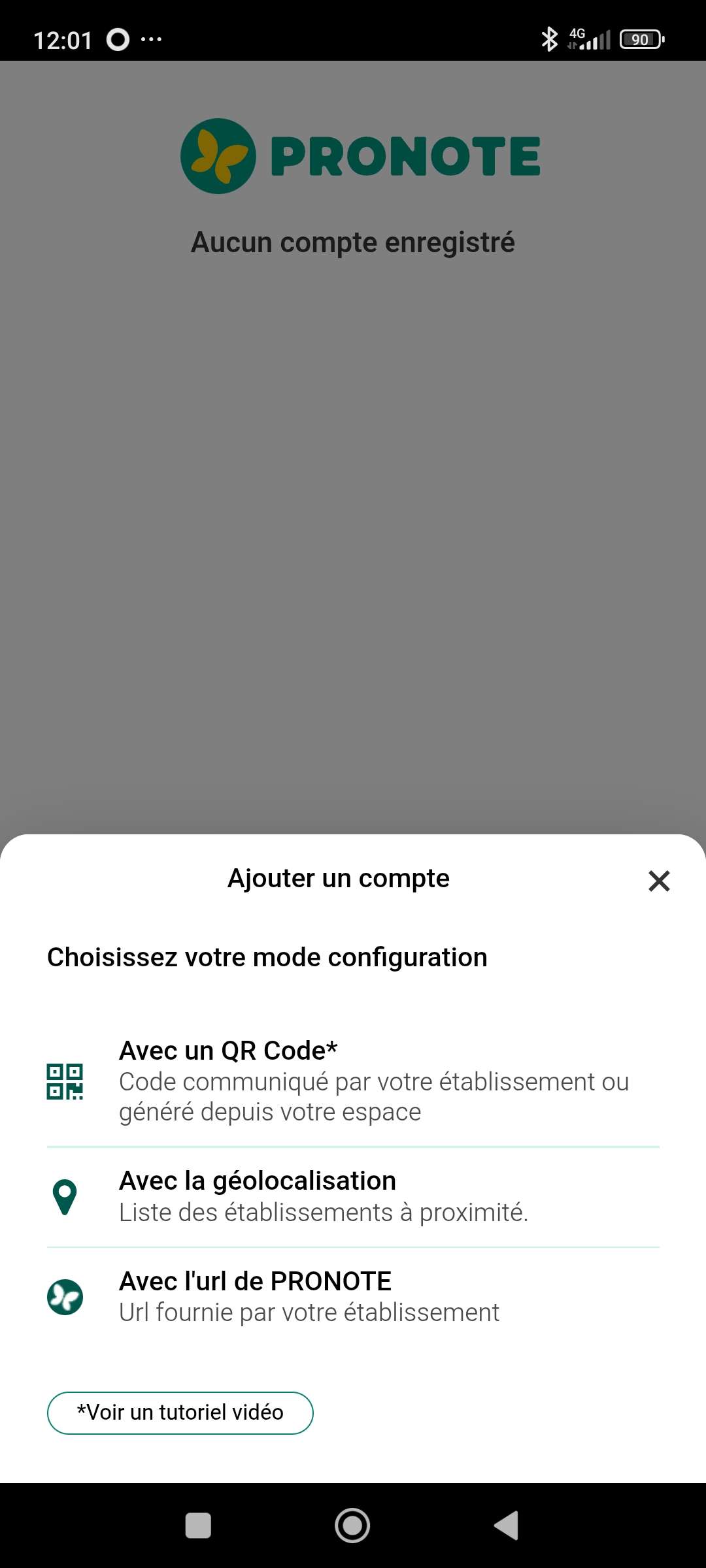
Autorisez si nécessairenécessaire l'application a utiliser votre appareil photo et flasher le QR Code que vous avez précédemmentprécédemment générergénérer àà l'étapeétape GénérerGénérer le QR Code
Retaper le code PIN que vous aviez utiliséutilisé lors de la créationcréation du QR Code sur la page WEB Pronote Pronote (dans l'exemple c'étaitétait 0000)
Bravo vous avez ajoutéajouté votre compte Pronote sur votre application !
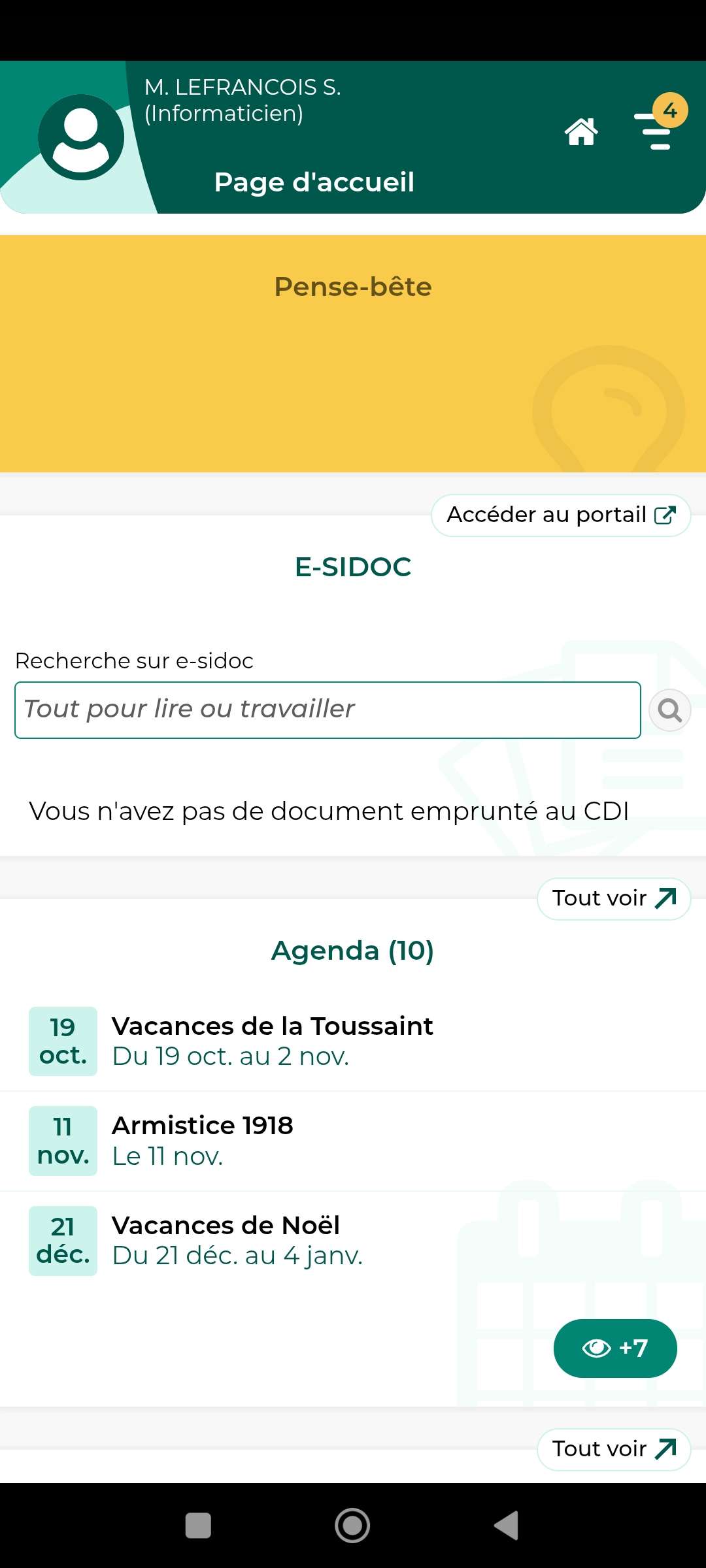
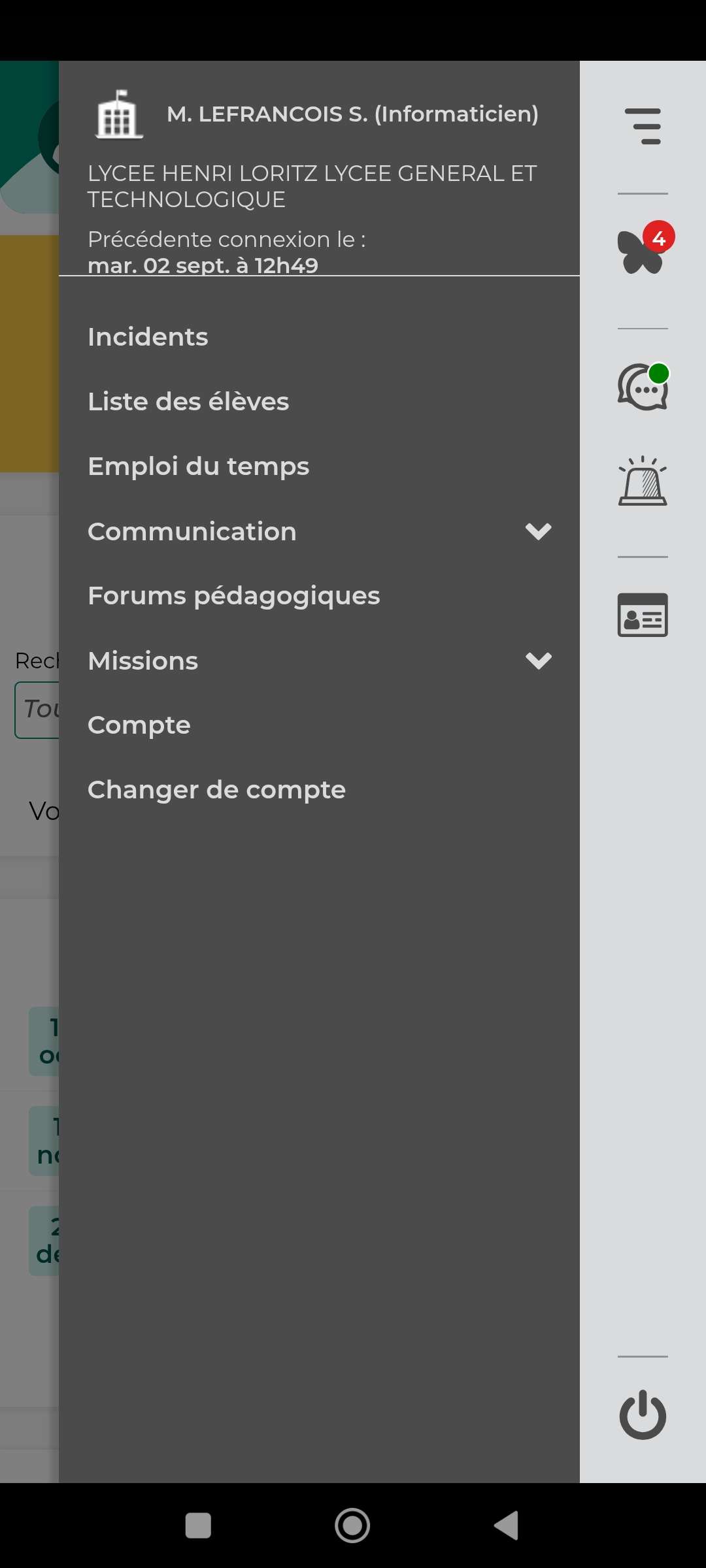
Pour accéderaccéder aux différentsdifférents menu, utilisez le bouton en haut àà droite (trois traits horizontaux)