# Windows

Se connecter, se reconnecter au WiFi Etablissement sous Windows

# Connection Windows

## Introduction

La région Grand Est met à disposition, au lycée, un réseau WiFi, accessible aux élèves et professeurs. Ce réseau de type "entreprise" a un fonctionnement particulier qui n'est pas comparable au réseau WiFi que l'on peut avoir chez soi. Il est donc important de suivre la procédure expliqué ici.

La vidéo suivante est un condensé des explications présentes sur cette page. Cette vidéo est par ailleurs présente sur les ordinateurs distribué aux élèves, sur le Bureau, dans un dossier Infos Utiles.

<iframe allowfullscreen="allowfullscreen" class=" align-center" height="314" src="https://www.youtube.com/embed/AiXuX-NREag" width="560"></iframe>

## Procédure

### Enregistrement

Se connecteur au réseau WiFi `Etablissement_enregistrement`

Le navigateur par défaut devrait s'ouvrir automatiquement sur une page d'authentifications

<p class="callout warning">La page d'authentification ne s'ouvre pas toujours !  
Dans ce cas il faut manuellement ouvrir un navigateur et y taper l'URL : [`http://neverssl.com/`](http://neverssl.com/)</p>

S'authentifier avec les identifiants Grand EST

Télécharger l'utilitaire proposé

### Installation des certificats

<p class="callout info">Durant ces étapes il est nécessaire de rester connecté à `Etablissement_enregistrement`</p>

Exécuter l'utilitaire précédemment téléchargé puis patienter un instant

<p class="callout info">Il peut arriver qu'il faille confirmer l’exécution de l'utilitaire</p>

Sur la fenêtre il suffit de cliquer à chaque fois sur suivant et de valider les avertissements de sécurité, <span style="text-decoration: underline;"><span style="color: rgb(0, 0, 0); text-decoration: underline;">il devrait y en avoir 3</span></span>

<span style="color: rgb(0, 0, 0);">La dernière page devrait afficher "Successful" et le PC devrait s'être automatiquement déconnecté de `Etablissement_enregistrement` et s'être connecté à `Etablissement`</span>

## <span style="color: rgb(0, 0, 0);">Problèmes connus</span>

#### <span style="color: rgb(0, 0, 0);">Pas d'accès internet sur Firefox</span>

<span style="color: rgb(0, 0, 0);">Il est possible qu'une fois connecté à Etablissement, il n'y ai pas d'accès à internet spécifiquement avec le navigateur Firefox.</span>

<span style="color: rgb(0, 0, 0);">Sur Firefox, rendez vous dans les paramètres, accessibles via le menu en haut à droite.</span>

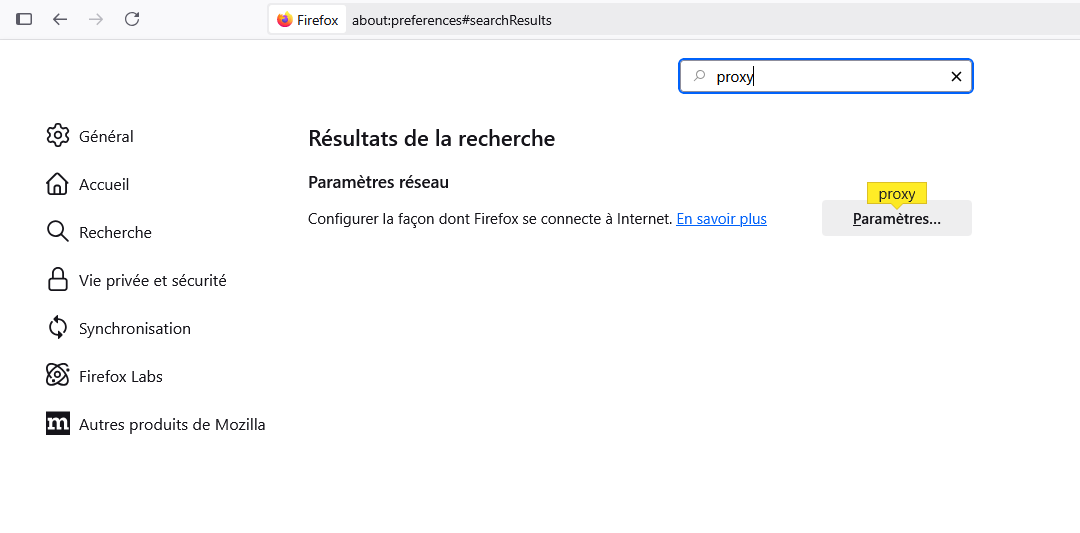
<span style="color: rgb(0, 0, 0);">Dans la barre de recherche des paramètres, taper "proxy" puis cliquer sur "Paramètres"</span>

<span style="color: rgb(0, 0, 0);">[![firefox_proxy.png](https://it.loritz.fr/uploads/images/gallery/2025-09/scaled-1680-/firefox-proxy.png)](https://it.loritz.fr/uploads/images/gallery/2025-09/firefox-proxy.png)</span>

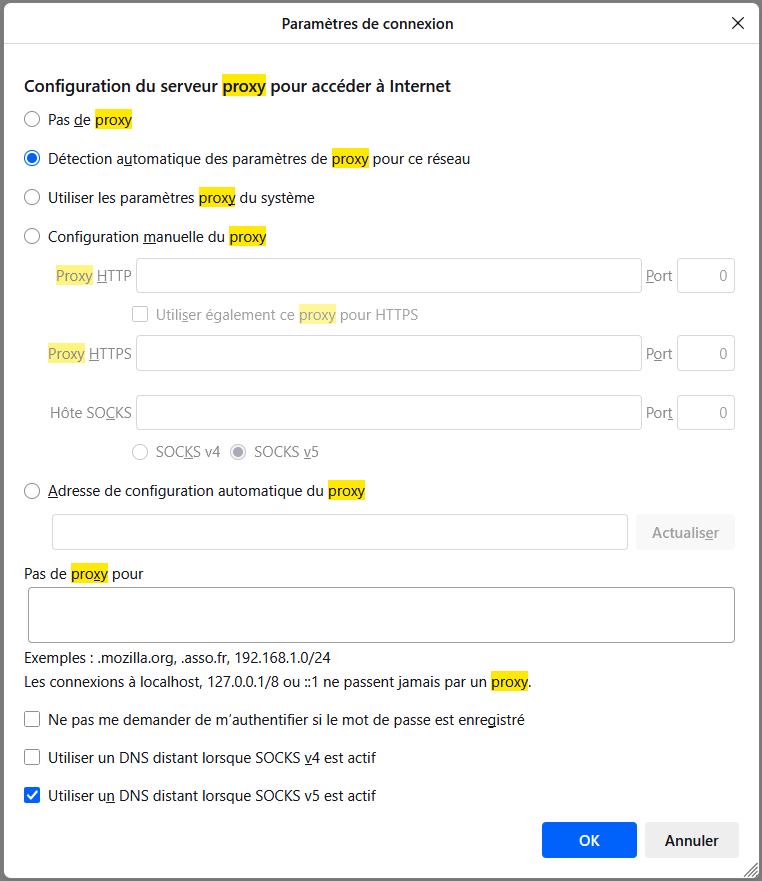
<span style="color: rgb(0, 0, 0);">Cocher "Détection automatique des paramètres de proxy pour ce réseau"</span>

<span style="color: rgb(0, 0, 0);">[![firefox_parametres_proxy.png](https://it.loritz.fr/uploads/images/gallery/2025-09/scaled-1680-/firefox-parametres-proxy.png)](https://it.loritz.fr/uploads/images/gallery/2025-09/firefox-parametres-proxy.png)</span>

<span style="color: rgb(0, 0, 0);">Penser à valider en cliquant sur "OK"</span>

# Retirer anciens certificats

Aller dans Options Internet ==&gt; Contenu ==&gt; Certificats

Supprimer le ClearPass