Source directe : [https://code.gouv.fr/sill/](https://code.gouv.fr/sill/)
# Visioconférence et Cours à distance # Visioconférence et Cours à distance Dans l'académie de Nancy-Metz, le personnel dispose d'outils de visioconférence gratuits et accessibles via les identifiants académiques. ### Présentation des outils #### Visio-Agents Outil basé sur **BigBlueButton** conçu pour les réunions professionnelles entre agents (conseils de classe, réunions d'équipe). Il permet de planifier ou de lancer une session via un lien classique ou via un lien d'invitation sécurisé exigeant une authentification avec les **identifiants académiques**. Il intègre également une option de participation par appel téléphonique. #### Classe virtuelle Solution également basée sur **BigBlueButton** et optimisée pour les cours avec les élèves. Elle intègre l'authentification sécurisée via **EduConnect** et propose une salle d'attente ainsi que la création de sous-groupes. Il est également possible de créer des liens d'invitations sans authentification EduConnect pour des intervenants externes par exemple. #### Rendez-Vous par RENATER Outil basé sur **Jitsi Meet** destiné aux échanges rapides en comités restreints. Il se distingue par sa légèreté, la création simplifiée d'un salon via un lien personnalisé et propose aussi des fonctionnalités comme le partage d'écran et la création de sous-salles. ### Tableau comparatif | Critère | Visio-Agents | Classe virtuelle | Rendez-Vous (RENATER) | | :--- | :--- | :--- | :--- | | **Public** | Personnels et agents | Enseignants et élèves | Agents et partenaires | | **Usage** | Réunions professionnelles | Cours à distance | Points rapides, comités restreints | | **Accès sécurisé** | Oui (via identifiants académiques) | Oui (via EduConnect) | Non (lien invité uniquement) | | **Accès téléphonique** | Oui (par pont audio) | Non | Non | | **Sous-groupes** | Oui | Oui | Oui | | **Plateforme** | [visio-agents.education.fr](https://visio-agents.education.fr/welcome)| [cv-grand-est.apps.education.fr](https://cv-grand-est.apps.education.fr) | [rendez-vous.renater.fr](https://visio-agents.education.fr/welcome) | ### Recommandations techniques * **Réseau** : Privilégier une connexion filaire pour stabiliser les flux audio et vidéo. * **Matériel** : Utiliser un casque-micro pour éviter l'écho et les bruits ambiants. * **Navigateur** : Utiliser Mozilla Firefox ou Google Chrome à jour pour une compatibilité maximale. # Bureautique ## Suites bureautiques La région Grand Est met à disposition des élèves et professeurs une licence permettant d'accéder à la suite Microsoft Office (Word, Excel, PowerPoint...) sur 5 postes maximum. À côté de ça, des alternatives libres et gratuites existes (malgré une compatibilité toujours meilleurs de ces alternatives, certains éléments comme les macros ne passent généralement pas). Voici ce que nous pouvons recommander. ### Les alternatives que nous recommandons - [ONLYOFFICE Desktop Editors](https://sh.loritz.fr/A1PnW) visuellement très proche de la suite de Microsoft et très bonne compatibilité avec cette dernière - [LibreOffice](https://sh.loritz.fr/SCTAJ) éprouvé et documenté depuis de nombreuses années mais quelques soucis de compatibilité avec les logiciels Microsoft ## PDF ### Lecture de PDF Pour une simple visualisation des fichiers PDF et leur impression papier, nous recommandons : - [SumatraPDF](https://www.sumatrapdfreader.org/) (Windows) libre, gratuit et très léger, existe en version portable. ### Modification et conversion de PDF La solution par défaut pour la lecture, la modification, l'édition et la conversion de fichiers PDF est généralement [**Adobe Acrobat / Reader**](https://www.adobe.com/fr/acrobat.html). Le format PDF étant originaire de l'entreprise Adobe, cela confère aux logiciels de cette dernière une certaine garantie de compatibilité. La lecture de PDF avec Acrobat est généralement gratuite mais les modifications et conversions sont généralement payantes et nécessites un compte Adobe. Comme pour les suites bureautiques, certaines alternatives libres et gratuites existes, en voici quelques recommandations : - Le module PDF de ONLYOFFICE est très complet, permet une édition de base, conversion en format "Word", protection, caviardage, OCR, changement de dispositions de pages, etc... # Partage de fichiers et Cloud ## Pour les enseignants et personnels L'éducation nationale met à disposition la plateforme Nuage, notamment accessible depuis **[Partage](https://partage.ac-nancy-metz.fr/)** ou directement via le lien suivant : **[Nuage](https://nuage.apps.education.fr/)** **[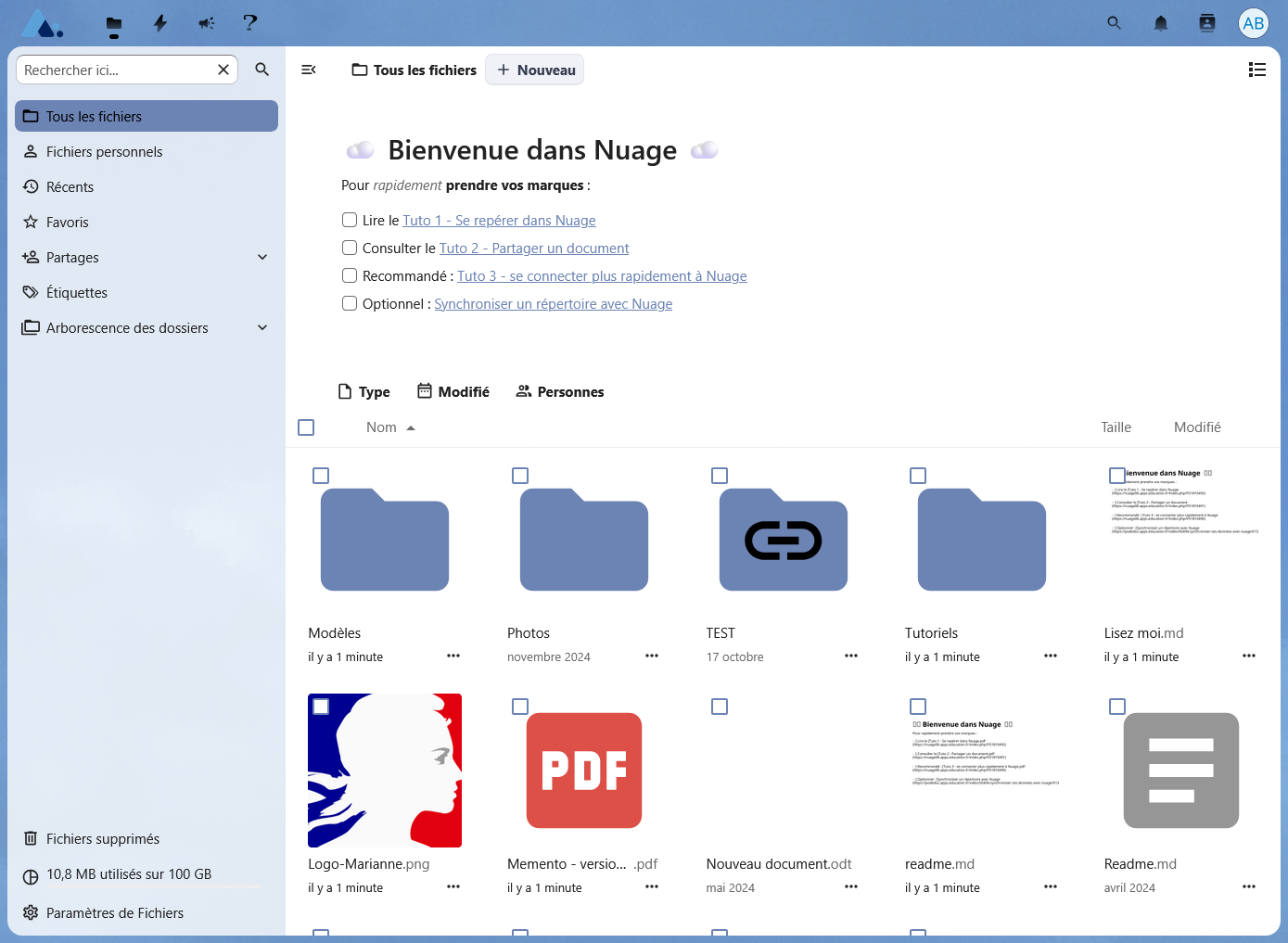](https://it.loritz.fr/uploads/images/gallery/2026-06/fireshot-capture-007-tous-les-fichiers-fichiers-nuage-nuage07-apps-education-fr.png)**Nuage est basé sur Nextcloud, une solution open source robuste pour le stockage et la collaboration en ligne.
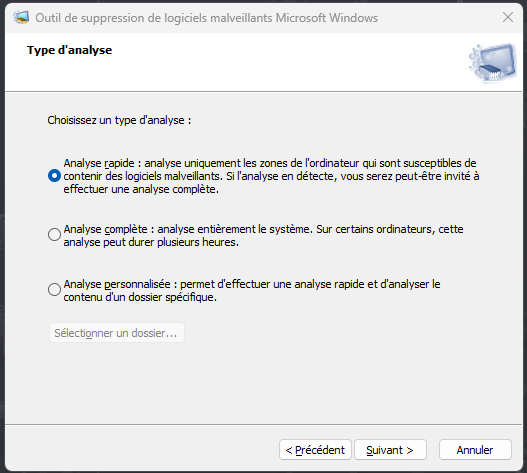
La plateforme met à disposition **100 Go** par utilisateur, permet le **partage de fichiers, de dossiers**, l'**édition collaborative** de documents, présentations et classeurs directement dans le navigateur (grâce à une version en ligne de LibreOffice). Grâce à un logiciel client, vous pouvez **synchroniser les fichiers** de Nuage (ou n'importe quelle instance Nextcloud) sur votre PC afin d'y accéder directement, même **hors ligne**. Il existe également une application pour smartphone et tablette Android ou Apple. ### Partage [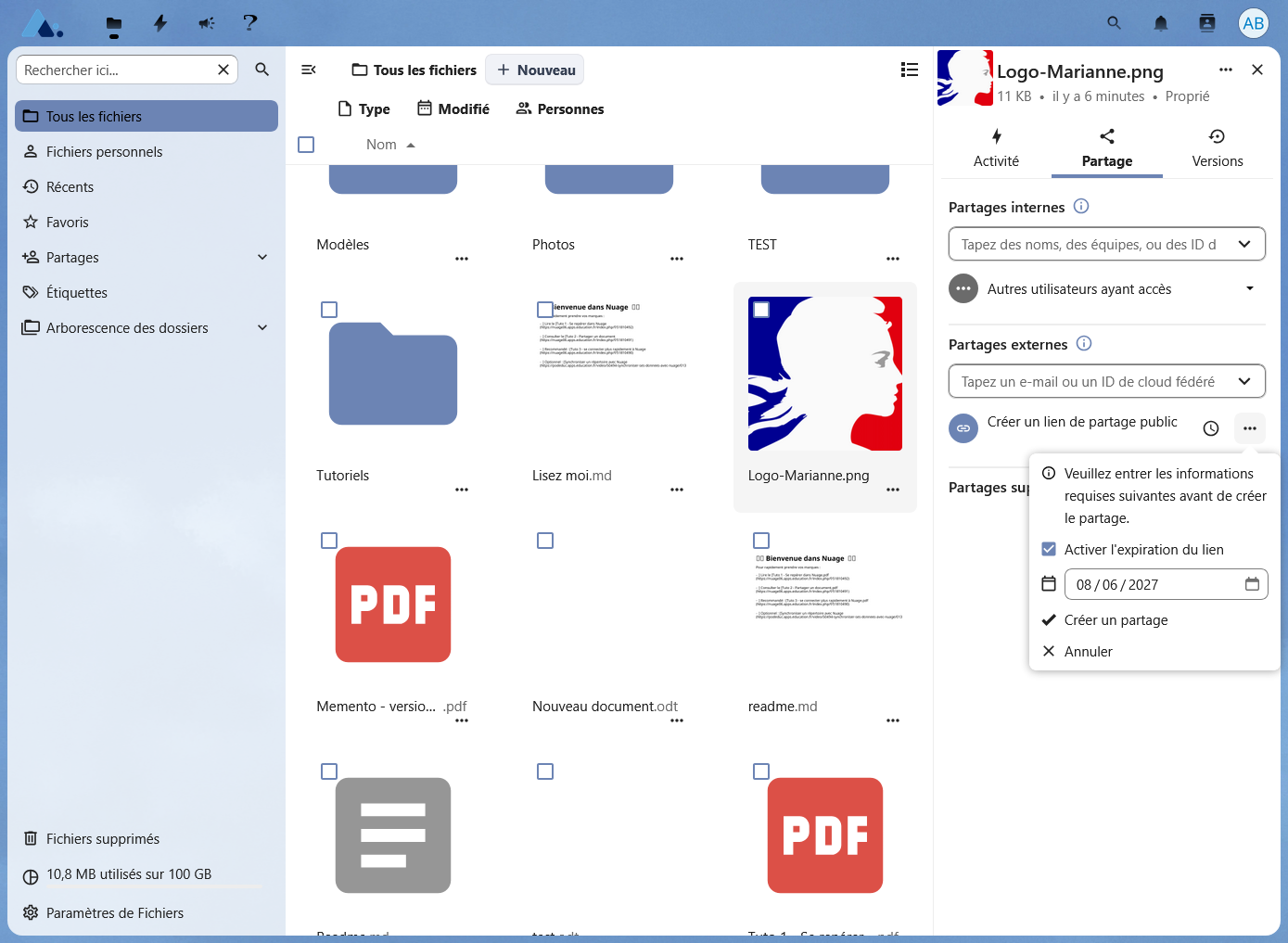](https://it.loritz.fr/uploads/images/gallery/2026-06/fireshot-capture-009-tous-les-fichiers-fichiers-nuage-nuage07-apps-education-fr.png) Sur Nuage il est possible de partager un fichier ou un dossier complet via un simple lien. Il est possible de définir de nombreux paramètres pour chaque partage, comme : - Définir un mot de passe - Définir une date d'expiration - Limiter le nombre de téléchargements - Permissions personnalisées - Lire - Éditer ### Bureautique [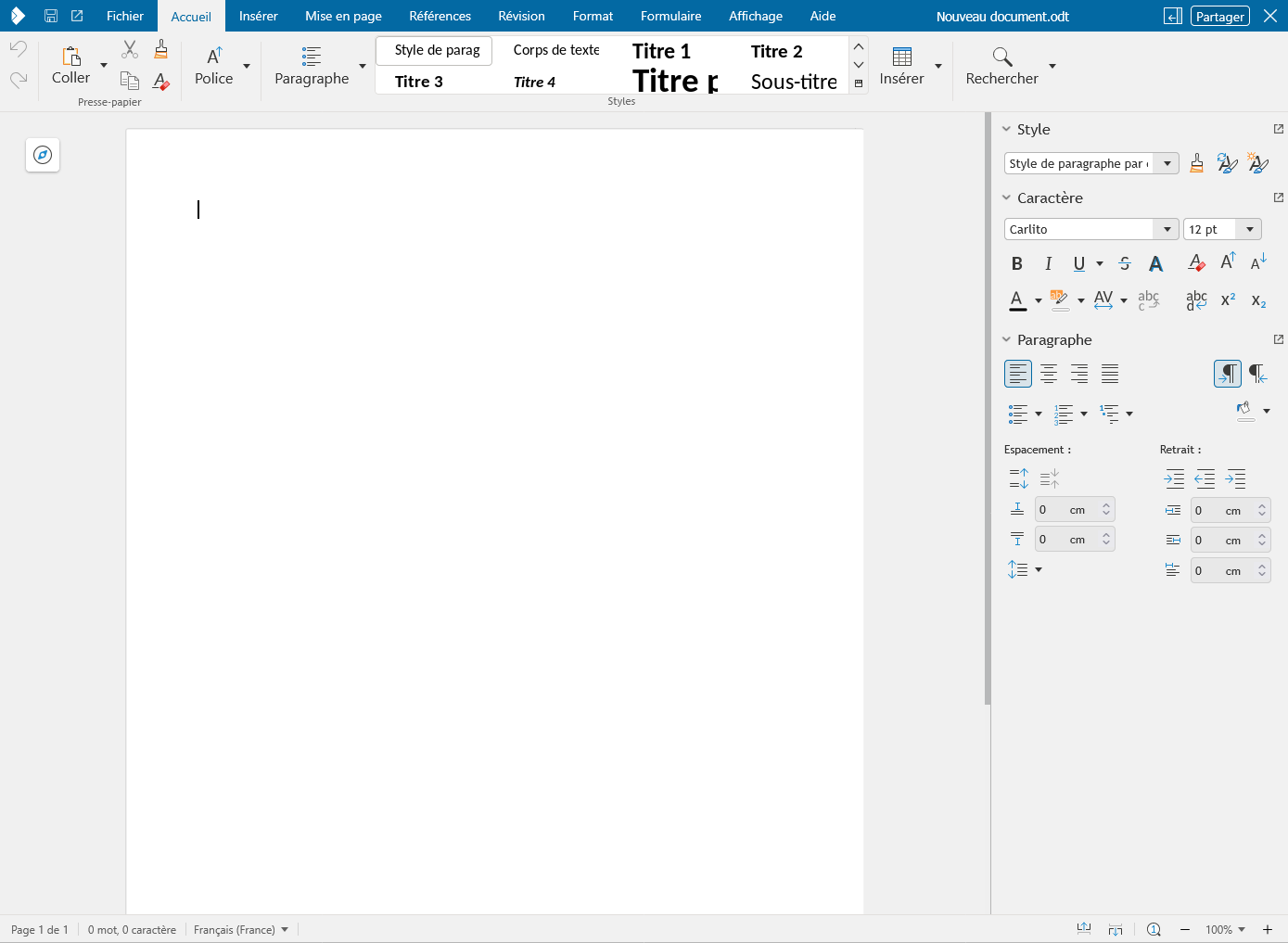](https://it.loritz.fr/uploads/images/gallery/2026-06/fireshot-capture-008-nouveau-document-odt-nuage-nuage07-apps-education-fr.png) Nuage intègre la suite bureautique Collabora Online qui s'appuie sur LibreOffice. Cela permet l'édition de documents de traitement de texte, de feuilles de calcul et de présentations en diaporama. Le tout directement dans un navigateur web, permettant l'édition collaborative (équivalent à Google Docs). # Outils ## Gestion de l'espace disque ### WinDirStat Le logiciel open source [WinDirStat](https://windirstat.net/) permet, sur windows, d'obtenir une représentation visuelle de l'espace disque occupé par les fichiers. Cela permet d'identifier facilement les éléments responsables d'un disque trop remplis. [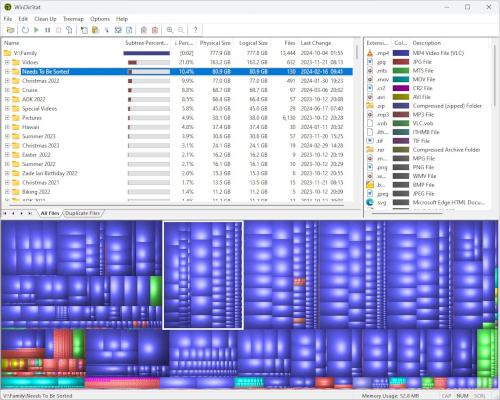](https://it.loritz.fr/uploads/images/gallery/2025-12/windirstat.jpg) ## Analyse de logiciels malveillants ### Utilitaire d'analyse de logiciels malveillants Windows Un petit outil d'analyse de logiciels malveillants est intégré à Windows. Pour l’exécuter faire le raccourci clavier `Windows + R` et taper `mrt` puis appuyer sur la touche `entrer`.L'utilisateur doit disposer de droits administrateurs
Microsoft rappel que cet outil ne remplace pas un logiciel antivirus et qu'il permet seulement de lutter contre les menaces les plus répandues
[](https://it.loritz.fr/uploads/images/gallery/2025-12/umIimage.png) # Astuces ## Retrouver l'ancien menu contextuel (clique droit) Sur Windows 11, pour retrouver le menu contextuel (clique droit) historique par défaut, exécuter la commande suivante dans un terminal : ```bash reg.exe add "HKCU\Software\Classes\CLSID\{86ca1aa0-34aa-4e8b-a509-50c905bae2a2}\InprocServer32" /f /ve ``` Puis redémarrer l'explorateur windows via le gestionnaire de tâches. Pour revenir au menu contextuel de Windows 11, exécuter la commande suivante dans un terminal : ```bash reg.exe delete "HKCU\Software\Classes\CLSID\{86ca1aa0-34aa-4e8b-a509-50c905bae2a2}" /f ``` Puis redémarrer l'explorateur windows via le gestionnaire de tâches. Sources : [https://learn.microsoft.com/en-us/answers/questions/2287432/(article)-restore-old-right-click-context-menu-in](https://learn.microsoft.com/en-us/answers/questions/2287432/(article)-restore-old-right-click-context-menu-in) # Gestionnaire de mots de passe On connaît généralement le gestionnaire de mot de passe intégré au navigateur Web, mais ça n'est pas toujours le plus sécurisé et le plus adapté, par exemple pour se connecter sur un logiciel (le client Pronote par exemple). Une alternative est d'utiliser un logiciel gestionnaire de mot de passe comme : [KeepassXC](https://keepassxc.org/) Avec ce logiciel, il est possible de gérer plusieurs "bases de données" sous forme de fichier (par exemple un personnel et un professionnel). Chaque base peut être organisé pour grouper les mots de passe, par exemple par type (banque, école, licence logiciel...) # Suites Artistiques et Créatives Quand on parle de suite de logiciels artistiques et créatif, on pense souvent à Adobe. Depuis peu, son concurrent Affinity a été racheté par Canevas qui a rendu la suite Affinity gratuite (nécessitant toutefois un compte). Très récemment, Artcraft a sortie des équivalents parfaits des logiciels de la suite Adobe : [https://getartcraft.com/apps](https://getartcraft.com/apps) C'est encore expérimental ! Compatibles avec Windows, Mac et Linux, ces logiciels peuvent ouvrir les fichiers de leurs équivalents Adobe.