Recommandations
- Socle Interministériel de Logiciels Libres
- Bureautique
- Partage de fichiers et Cloud
- Visioconférence
- Outils
- Astuces
Socle Interministériel de Logiciels Libres
Le SILL en quelques mots
Le Socle Interministériel de Logiciels Libres SILL est un catalogue de référence des logiciels libres recommandés pour l' administration française.
Il est utilisé pour aider les administrations à naviguer et sélectionner les logiciels libres à utiliser, conformément à l'article 16 de la loi pour une République numérique.
Les critères d'entrées d'un logiciel dans le SILL comprennent notamment la publication de son code source sous une licence libre et son déploiement par un établissement public ou son installation par un agent public. Mais ils sont analysés par la DINUM et un collège d'experts interministériels avant d'être intégrés.
Le site actuel contient les recommandations interministérielles et les recommandations historiques des agents. La liste des logiciels recommandés par la DINUM est facilement accessible grâce à un filtre. Les autres logiciels présents historiquement vont être analysés progressivement selon le nouveau processus afin de voir s'ils sont conservés ou pas dans le SILL.
Source directe : https://code.gouv.fr/sill/
Bureautique
Suites bureautiques
La région Grand Est met à disposition des élèves et professeurs une licence permettant d'accéder à la suite Microsoft Office (Word, Excel, PowerPoint...) sur 5 postes maximum. À côté de ça, des alternatives libres et gratuites existes (malgré une compatibilité toujours meilleurs de ces alternatives, certains éléments comme les macros ne passent généralement pas). Voici ce que nous pouvons recommander.
Les alternatives que nous recommandons
- ONLYOFFICE Desktop Editors visuellement très proche de la suite de Microsoft et très bonne compatibilité avec cette dernière
- LibreOffice éprouvé et documenté depuis de nombreuses années mais quelques soucis de compatibilité avec les logiciels Microsoft
Lecture de PDF
Pour une simple visualisation des fichiers PDF et leur impression papier, nous recommandons :
- SumatraPDF (Windows) libre, gratuit et très léger, existe en version portable.
Modification et conversion de PDF
La solution par défaut pour la lecture, la modification, l'édition et la conversion de fichiers PDF est généralement Adobe Acrobat / Reader. Le format PDF étant originaire de l'entreprise Adobe, cela confère aux logiciels de cette dernière une certaine garantie de compatibilité.
La lecture de PDF avec Acrobat est généralement gratuite mais les modifications et conversions sont généralement payantes et nécessites un compte Adobe.
Comme pour les suites bureautiques, certaines alternatives libres et gratuites existes, en voici quelques recommandations :
- Le module PDF de ONLYOFFICE est très complet, permet une édition de base, conversion en format "Word", protection, caviardage, OCR, changement de dispositions de pages, etc...
Partage de fichiers et Cloud
Pour les enseignants et personnels
L'éducation nationale met à disposition la plateforme Nuage, notamment accessible depuis Partage ou directement via le lien suivant :
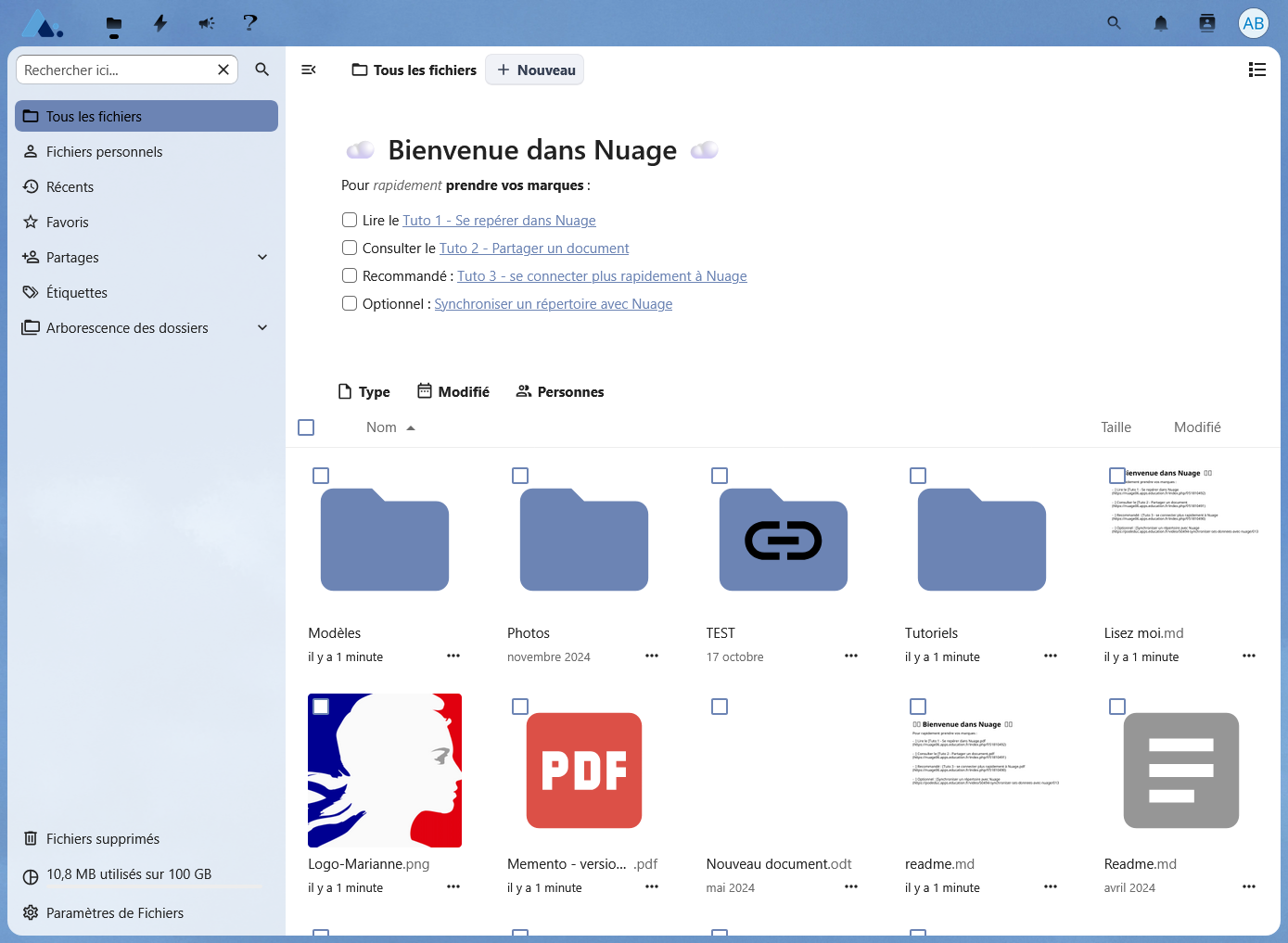
Nuage est basé sur Nextcloud, une solution open source robuste pour le stockage et la collaboration en ligne.
La plateforme met à disposition 100 Go par utilisateur, permet le partage de fichiers, de dossiers, l'édition collaborative de documents, présentations et classeurs directement dans le navigateur (grâce à une version en ligne de LibreOffice).
Grâce à un logiciel client, vous pouvez synchroniser les fichiers de Nuage (ou n'importe quel instance Nextcloud) sur votre PC afin d'y accéder directement, même hors ligne.
Il existe également une application pour smartphone et tablette Android ou Apple.
Partage
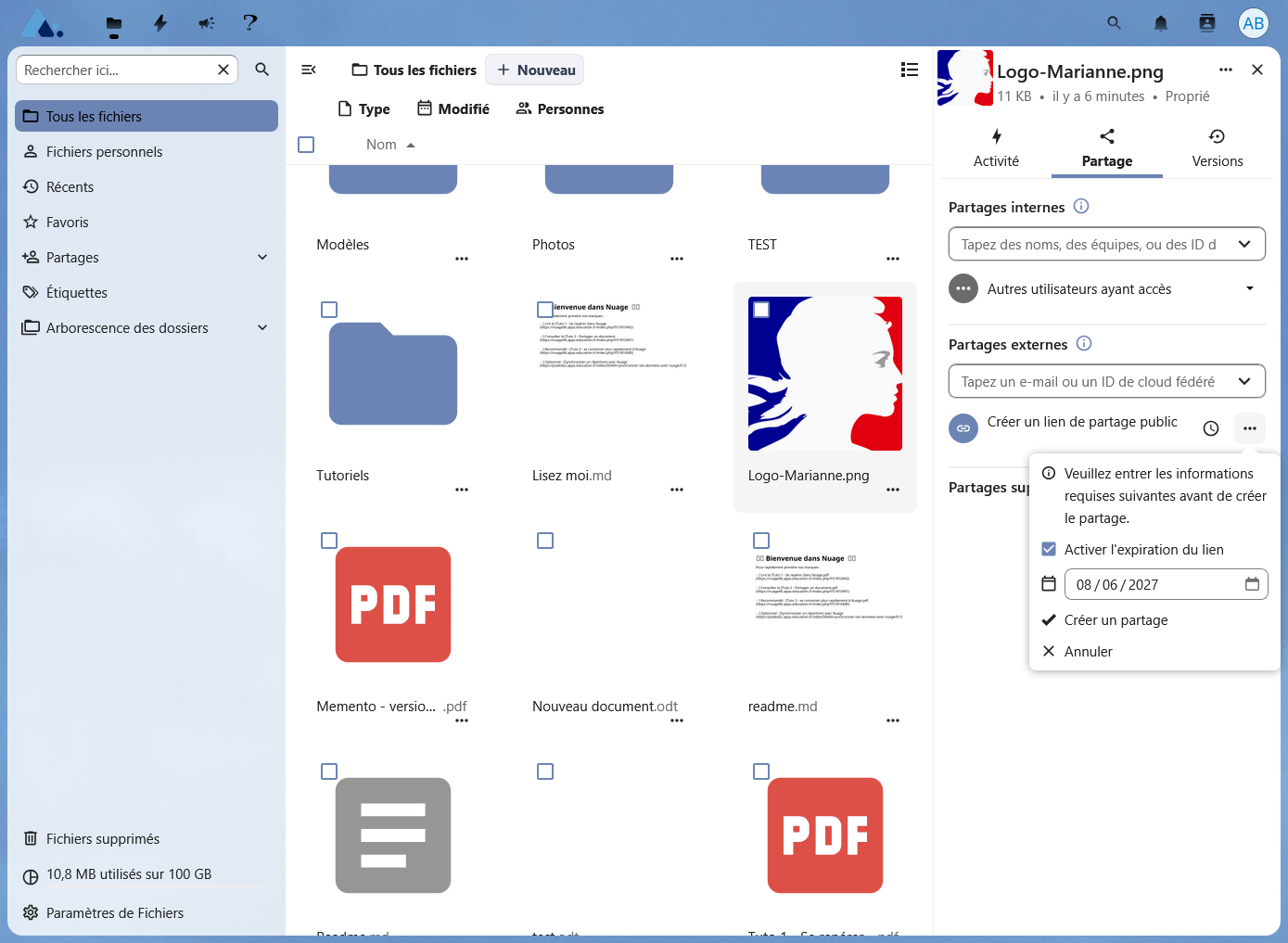
Sur Nuage il est possible de partager un fichier ou un dossier complet via un simple lien. Il est possible de définir de nombreux paramètres pour chaque partage, comme :
- Définir un mot de passe
- Définir une date d'expiration
- Limiter le nombre de téléchargements
- Permissions personnalisées
- Lire
- Éditer
Bureautique
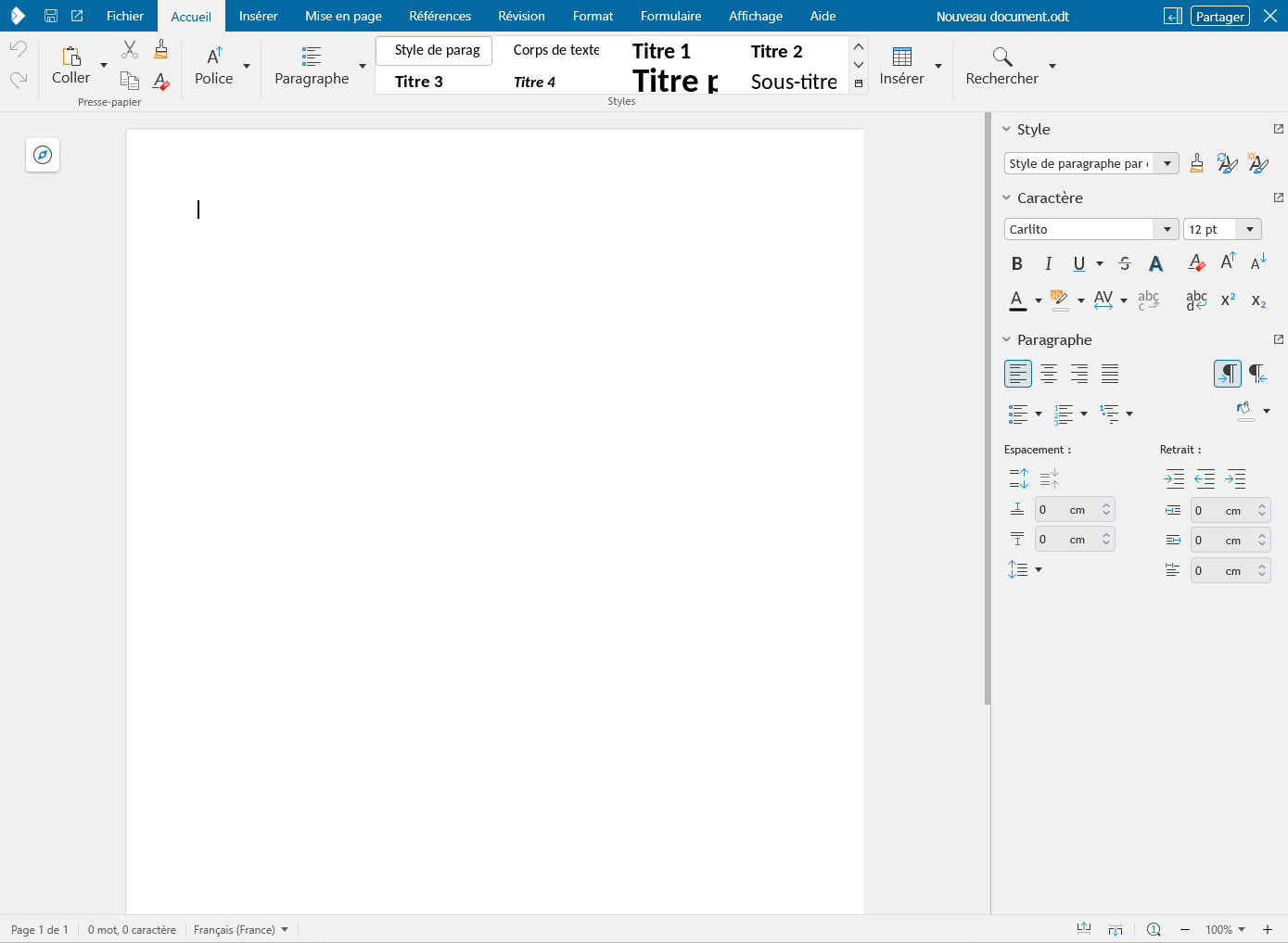
Nuage intègre la suite bureautique Collabora Online qui s'appuie sur LibreOffice. Cela permet l'édition de documents de traitement de texte, de feuilles de calcul et de présentations en diaporama. Le tout directement dans un navigateur web, permettant l'édition collaborative (équivalent à Google Docs).
Visioconférence
Dans l’académie Nancy Metz (et sûrement dans les autres), le personnel a à sa disposition des outils de visioconférence accessibles gratuitement via leurs comptes académiques :
- Visio-Agents : Un outil s'appuyant sur BigBlueButton permettant de créer rapidement ou de planifierr une visioconférence accessible via un simple lien.
- Rendez-Vous par RENATER : Un outil basé sur Jitsi Meet permettant également de créer ou de planifier une visioconférence rapidement et de la partager via un lien.
Outils
Gestion de l'espace disque
WinDirStat
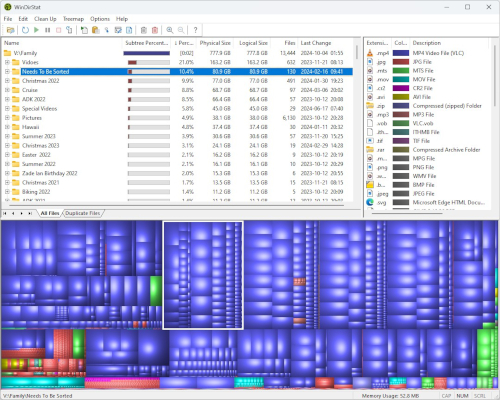
Le logiciel open source WinDirStat permet, sur windows, d'obtenir une représentation visuelle de l'espace disque occupé par les fichiers. Cela permet d'identifier facilement les éléments responsables d'un disque trop remplis.
Analyse de logiciels malveillants
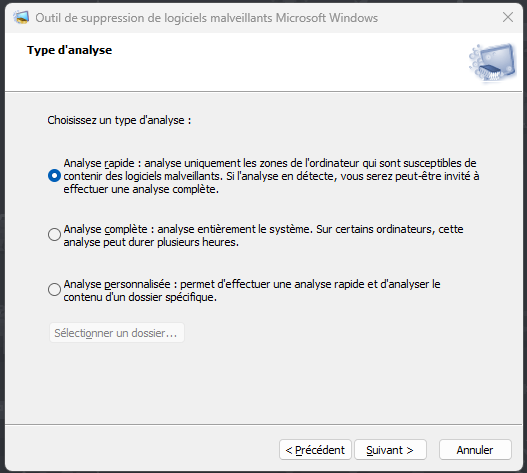
Utilitaire d'analyse de logiciels malveillants Windows
Un petit outil d'analyse de logiciels malveillants est intégré à Windows. Pour l’exécuter faire le raccourci clavier Windows + R et taper mrt puis appuyer sur la touche entrer.
L'utilisateur doit disposer de droits administrateurs
Microsoft rappel que cet outil ne remplace pas un logiciel antivirus et qu'il permet seulement de lutter contre les menaces les plus répandues
Astuces
Retrouver l'ancien menu contextuel (clique droit)
Sur Windows 11, pour retrouver le menu contextuel (clique droit) historique par défaut, exécuter la commande suivante dans un terminal :
reg.exe add "HKCU\Software\Classes\CLSID\{86ca1aa0-34aa-4e8b-a509-50c905bae2a2}\InprocServer32" /f /vePuis redémarrer l'explorateur windows via le gestionnaire de tâches.
reg.exe delete "HKCU\Software\Classes\CLSID\{86ca1aa0-34aa-4e8b-a509-50c905bae2a2}" /fPuis redémarrer l'explorateur windows via le gestionnaire de tâches.