C’est vers ce service qu’il faut se tourner **en premier** en cas de casse ou de panne matérielle.
### Dépôt et suivi de la réparation - Contactez le SAV indiqué sur l’étiquette pour déclarer la panne. - Le SAV vous fournira une **preuve de prise en charge**. - Conservez ce document : il est indispensable pour la suite. ### Prêt d’un ordinateur par le lycée Le service informatique / fablab du lycée peut, **dans la limite des stocks disponibles**, prêter un ordinateur pendant la durée des réparations (prêt de 1 mois maximum).Pour bénéficier de ce prêt, l’élève doit présenter la **preuve de prise en charge du PC par le SAV**.
Attention : le stock de PC de prêt est limité. Le prêt n’est donc pas garanti pour tous les cas.
### Cas particuliers : réparation non couverte par la garantie Si la casse ou la panne n’est pas couverte par la garantie : - La famille doit se rapprocher de son **assurance scolaire** ou d’une **assurance spécifique** éventuellement souscrite par la famille. - Ces assurances peuvent, selon le contrat, couvrir les frais de réparation ou de remplacement. ### Et si le problème n’est pas une casse matérielle ? En cas de **problème logiciel** (installation bloquée, virus, mot de passe perdu, etc.) : ➡️ L’élève doit se rapprocher directement du **service informatique / fablab du lycée**. Ces situations **ne relèvent pas du SAV constructeur**. ### En résumé - **Casse ou panne physique** → contacter le SAV indiqué sous le PC. - **PC immobilisé** → possible prêt par le lycée avec justificatif de prise en charge, sous réserve de stock. - **Réparation hors garantie** → se tourner vers l’assurance familiale ou scolaire. - **Problème logiciel** → voir le service informatique / fablab du lycée. # Libérer de l’espace disque en supprimant la partition de récupération ## Pourquoi l’espace disque est limité ? Les ordinateurs portables distribués par la région **Grand Est** disposent en général d’un disque de **128 Go**. Cependant, une partie de cet espace (environ **20 à 30 Go**) est réservée à une **partition de récupération Windows**. Cela signifie que vous n’avez en réalité qu’une centaine de Go utilisables sur la partition principale (**C:**) pour vos logiciels et fichiers. Certains programmes, par exemple **SolidWorks**, prennent beaucoup de place, supprimer cette partition peut être utile. --- ## À quoi sert la partition de récupération ? La partition de récupération contient des outils intégrés à Windows permettant de réparer ou réinitialiser l’ordinateur en cas de problème. - **Avantage** : possibilité de restaurer facilement Windows. - **Inconvénient** : occupe inutilement de la place si vous avez besoin d’espace disque. --- ## Que se passe-t-il si je la supprime ? - Vous **récupérez 20 à 30 Go d’espace** sur votre disque **C:**. - En contrepartie, vous **n’aurez plus la fonction de récupération intégrée** de Windows. ⚠️ Cela n’empêche pas votre PC de fonctionner normalement : vous pourrez continuer à utiliser Windows comme avant, simplement sans l’option de restauration. --- ## Étapes pour supprimer la partition avec `diskpart`**Soyez très prudent !** Une mauvaise manipulation peut effacer toutes vos données. Suivez ces étapes à la lettre.
### Étape 1 : Ouvrir l’Invite de commandes en administrateur 1. Cliquez sur le menu **Démarrer**. 2. Tapez `cmd`. 3. Faites un clic droit sur **Invite de commandes** et choisissez **Exécuter en tant qu’administrateur**. ### Étape 2 : Lancer `diskpart` Dans la fenêtre noire qui s’ouvre, tapez : ```bash diskpart ``` Puis appuyez sur **Entrée**. ### Étape 3 : Afficher la liste des disques Tapez : ```bash list disk ``` Vous verrez apparaître vos disques (généralement **Disk 0** si vous n’avez qu’un seul disque). ### Étape 4 : Sélectionner le disque Tapez (en adaptant si nécessaire) : ```bash select disk 0 ``` ### Étape 5 : Lister les partitions Tapez : ```bash list partition ``` Vous verrez toutes les partitions du disque, dont une avec la mention **Recovery** ou de taille environ **20 à 30 Go**. ### Étape 6 : Supprimer la partition de récupération et quitter Tapez (en remplaçant `X` par le numéro de la partition de récupération identifiée) : ```bash select partition X delete partition override exit ``` ➡️ La partition de récupération est supprimée. L’espace devient **Non alloué**. ### Étape 7 : Élargir la partition C: 1. Faites un clic droit sur le menu **Démarrer** → **Gestion du disque**. [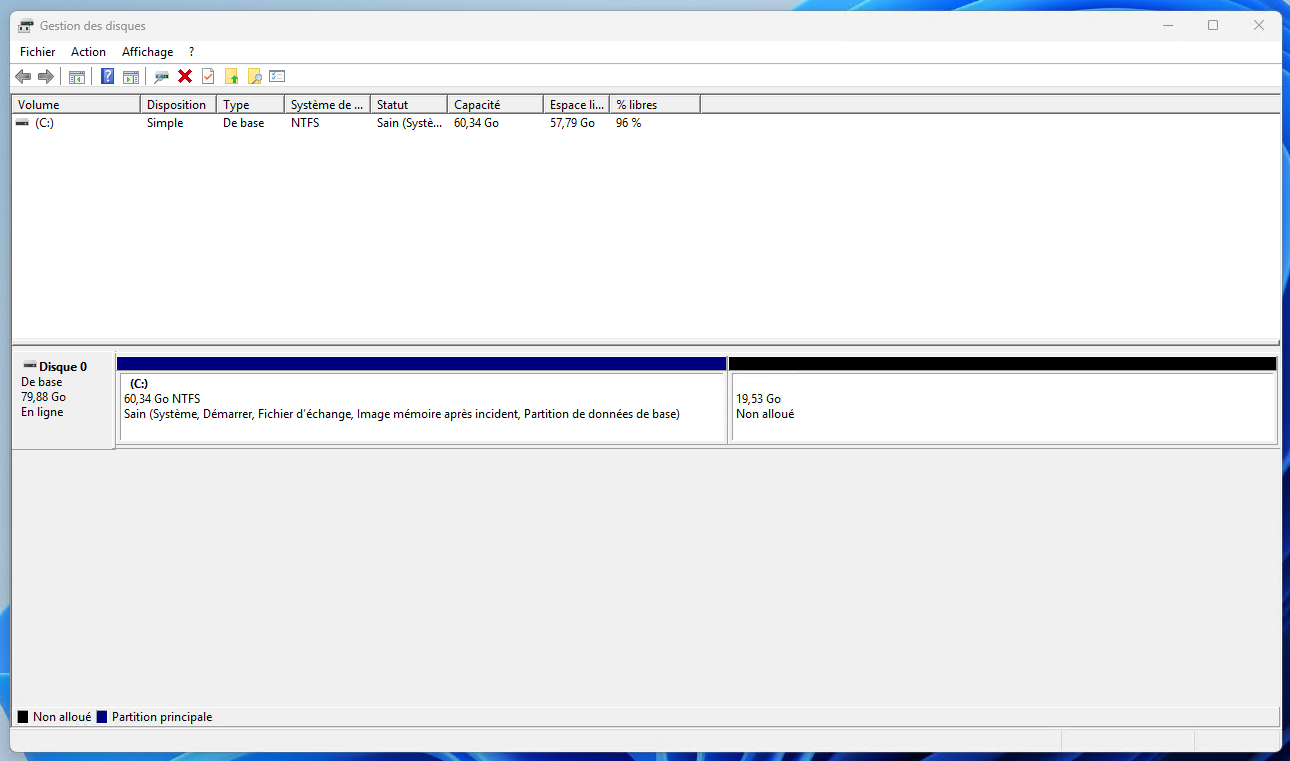](https://it.loritz.fr/uploads/images/gallery/2025-09/capture-decran-2025-09-05-167917.png) 2. Clic droit sur **C:** → **Étendre le volume**. 3. Suivez l’assistant et ajoutez tout l’espace non alloué. [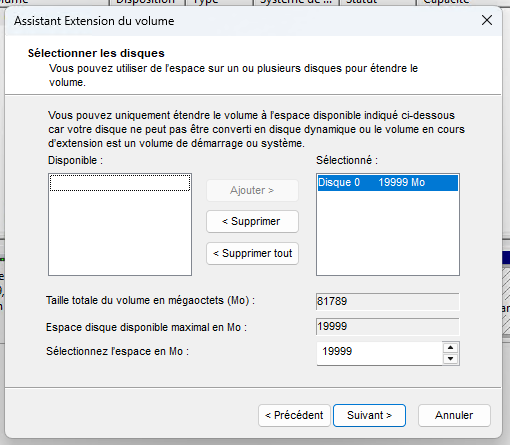](https://it.loritz.fr/uploads/images/gallery/2025-09/capture-decran-2025-09-05-170120.png) --- ## 5. Résultat Votre partition **C:** dispose maintenant de **20 à 30 Go supplémentaires**, ce qui est particulièrement utile pour installer des logiciels lourds. [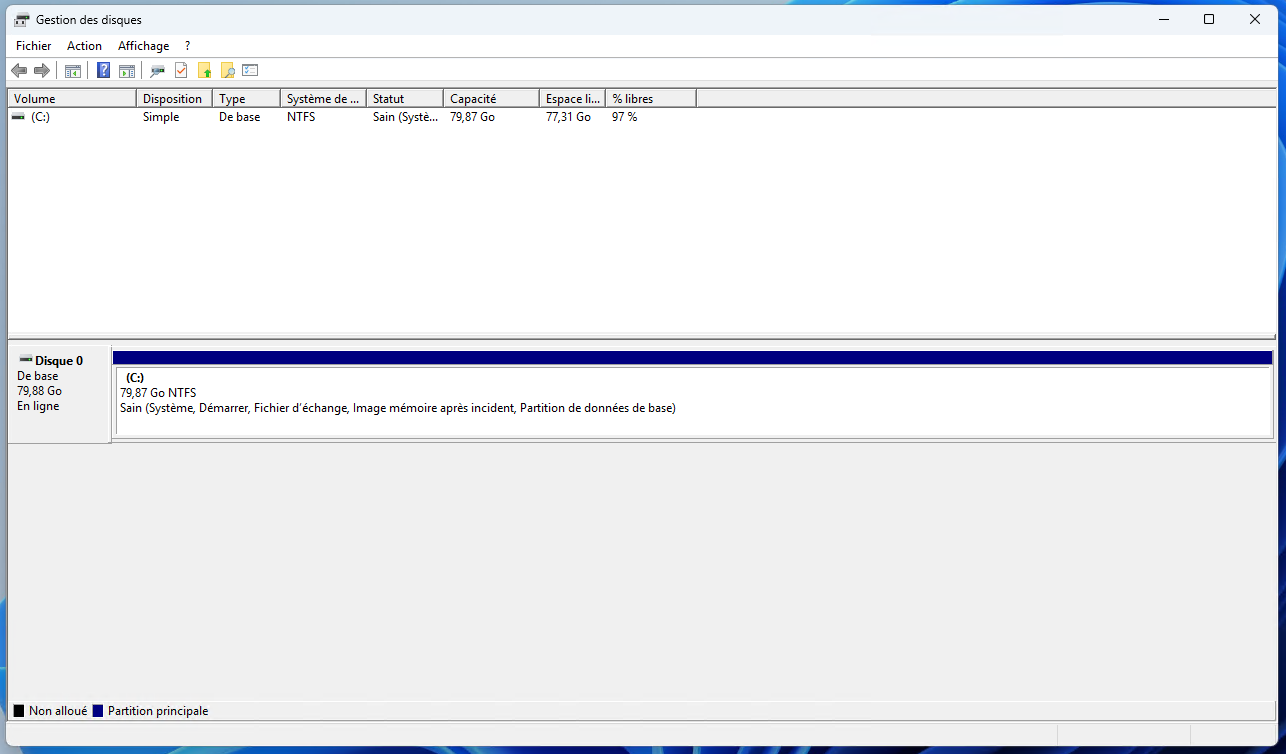](https://it.loritz.fr/uploads/images/gallery/2025-09/capture-decran-2025-09-05-190153.png)