Les PC 4.0 Grand Est
- Achat de PC 4.0 Grand Est
- Casse du PC
- Libérer de l’espace disque en supprimant la partition de récupération
Achat de PC 4.0 Grand Est
Il vous est possible d'acheter un PC 4.0 Grand Est en ligne ou de racheter votre PC 4.0 si vous êtes démissionnaire via ce lien :
https://edu.atrium-scc.com/grand-est/accueil
Vous trouverez les informations sur ce site dans les sections 5 et 6 :
Casse du PC
Que faire en cas de casse du PC portable fourni par la Région Grand Est ?
Les ordinateurs portables distribués aux lycéens de la Région Grand Est sont des outils essentiels pour la scolarité. En cas de problème matériel (casse, panne physique), voici la marche à suivre.
Identifier le service après-vente (SAV)
Chaque ordinateur est muni d’une étiquette située sous l’appareil, indiquant les coordonnées du service après-vente (SAV) chargé des réparations.
Pas d'étiquette ? Identifier le SAV pour mon PC
C’est vers ce service qu’il faut se tourner en premier en cas de casse ou de panne matérielle.
Dépôt et suivi de la réparation
-
Contactez le SAV indiqué sur l’étiquette pour déclarer la panne.
-
Le SAV vous fournira une preuve de prise en charge.
-
Conservez ce document : il est indispensable pour la suite.
Prêt d’un ordinateur par le lycée
Le service informatique / fablab du lycée peut, dans la limite des stocks disponibles, prêter un ordinateur pendant la durée des réparations (prêt de 1 mois maximum).
Pour bénéficier de ce prêt, l’élève doit présenter la preuve de prise en charge du PC par le SAV.
Attention : le stock de PC de prêt est limité. Le prêt n’est donc pas garanti pour tous les cas.
Cas particuliers : réparation non couverte par la garantie
Si la casse ou la panne n’est pas couverte par la garantie :
-
La famille doit se rapprocher de son assurance scolaire ou d’une assurance spécifique éventuellement souscrite par la famille.
-
Ces assurances peuvent, selon le contrat, couvrir les frais de réparation ou de remplacement.
Et si le problème n’est pas une casse matérielle ?
En cas de problème logiciel (installation bloquée, virus, mot de passe perdu, etc.) :
➡️ L’élève doit se rapprocher directement du service informatique / fablab du lycée.
Ces situations ne relèvent pas du SAV constructeur.
En résumé
-
Casse ou panne physique → contacter le SAV indiqué sous le PC.
-
PC immobilisé → possible prêt par le lycée avec justificatif de prise en charge, sous réserve de stock.
-
Réparation hors garantie → se tourner vers l’assurance familiale ou scolaire.
-
Problème logiciel → voir le service informatique / fablab du lycée.
Libérer de l’espace disque en supprimant la partition de récupération
Pourquoi l’espace disque est limité ?
Les ordinateurs portables distribués par la région Grand Est disposent en général d’un disque de 128 Go.
Cependant, une partie de cet espace (environ 20 à 30 Go) est réservée à une partition de récupération Windows.
Cela signifie que vous n’avez en réalité qu’une centaine de Go utilisables sur la partition principale (C:) pour vos logiciels et fichiers.
Certains programmes, par exemple SolidWorks, prennent beaucoup de place, supprimer cette partition peut être utile.
À quoi sert la partition de récupération ?
La partition de récupération contient des outils intégrés à Windows permettant de réparer ou réinitialiser l’ordinateur en cas de problème.
-
Avantage : possibilité de restaurer facilement Windows.
-
Inconvénient : occupe de la place si vous avez besoin d’espace disque.
Que se passe-t-il si je la supprime ?
-
Vous récupérez 20 à 30 Go d’espace sur votre disque C:.
-
En contrepartie, vous n’aurez plus la fonction de récupération intégrée de Windows.
⚠️ Cela n’empêche pas votre PC de fonctionner normalement : vous pourrez continuer à utiliser Windows comme avant, simplement sans l’option de restauration.
Étapes pour supprimer la partition avec diskpart
Soyez très prudent ! Une mauvaise manipulation peut effacer toutes vos données. Suivez ces étapes à la lettre.
Étape 1 : Ouvrir l’Invite de commandes en administrateur
Étape 2 : Lancer diskpart
Dans la fenêtre noire qui s’ouvre, tapez :
diskpartPuis appuyez sur Entrée.
Étape 3 : Afficher la liste des disques
Tapez :
list diskVous verrez apparaître vos disques (généralement Disk 0 si vous n’avez qu’un seul disque).
Étape 4 : Sélectionner le disque
Tapez (en adaptant si nécessaire) :
select disk 0Étape 5 : Lister les partitions
Tapez :
list partitionVous verrez toutes les partitions du disque, dont une avec la mention Recovery ou de taille environ 20 à 30 Go.
Étape 6 : Supprimer la partition de récupération et quitter
Tapez (en remplaçant X par le numéro de la partition de récupération identifiée) :
select partition X
delete partition override

exit
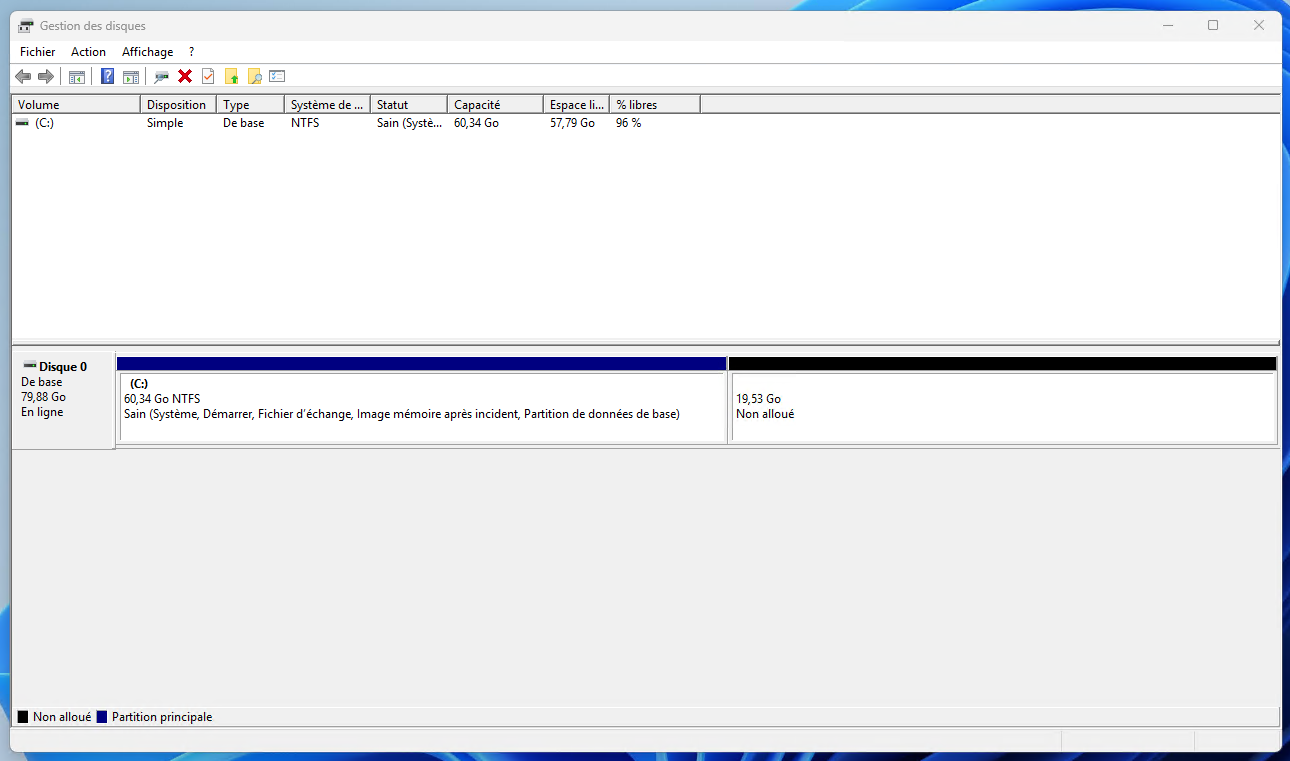
➡️ La partition de récupération est supprimée. L’espace devient Non alloué.
Étape 7 : Élargir la partition C:
-
Faites un clic droit sur le menu Démarrer → Gestion des disque.

-
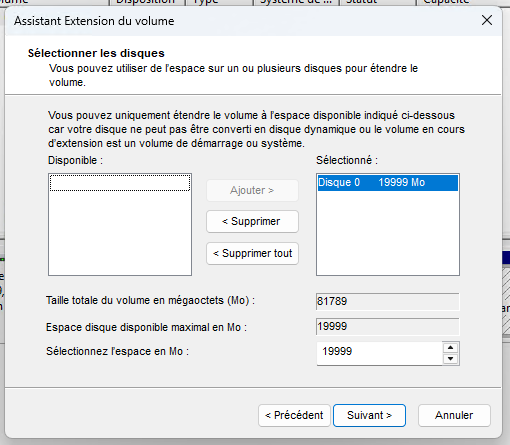
Clic droit sur C: → Étendre le volume.
-
Suivez l’assistant et ajoutez tout l’espace non alloué.

5. Résultat
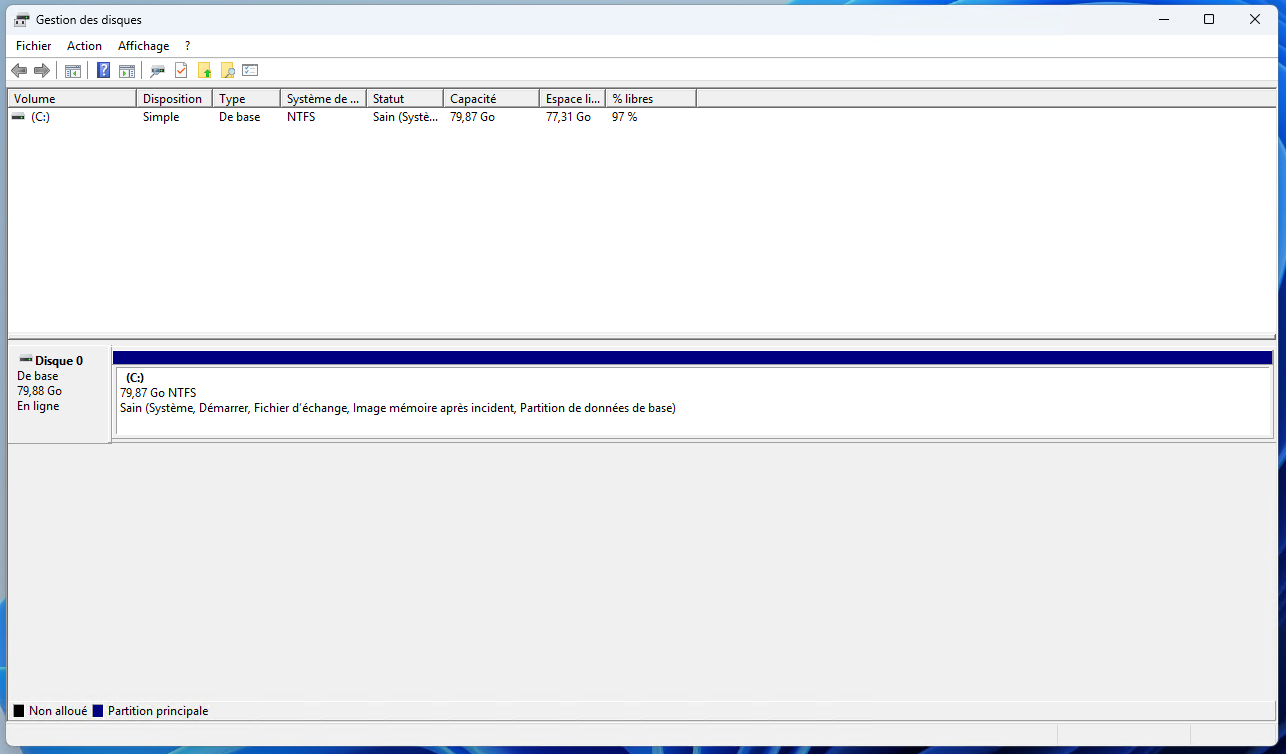
Votre partition C: dispose maintenant de 20 à 30 Go supplémentaires, ce qui est particulièrement utile pour installer des logiciels lourds.