Beaucoup de "lignes de code" vont défiler rapidement, et des messages d'erreurs vont apparaitre furtivement, pas de panique, c'est normal. Il s'agit de fichiers chargé et de test visant à déterminer le type de matériel.
Après quelques instants, un bureau va apparaitre avec une seule icône sur ce dernier : [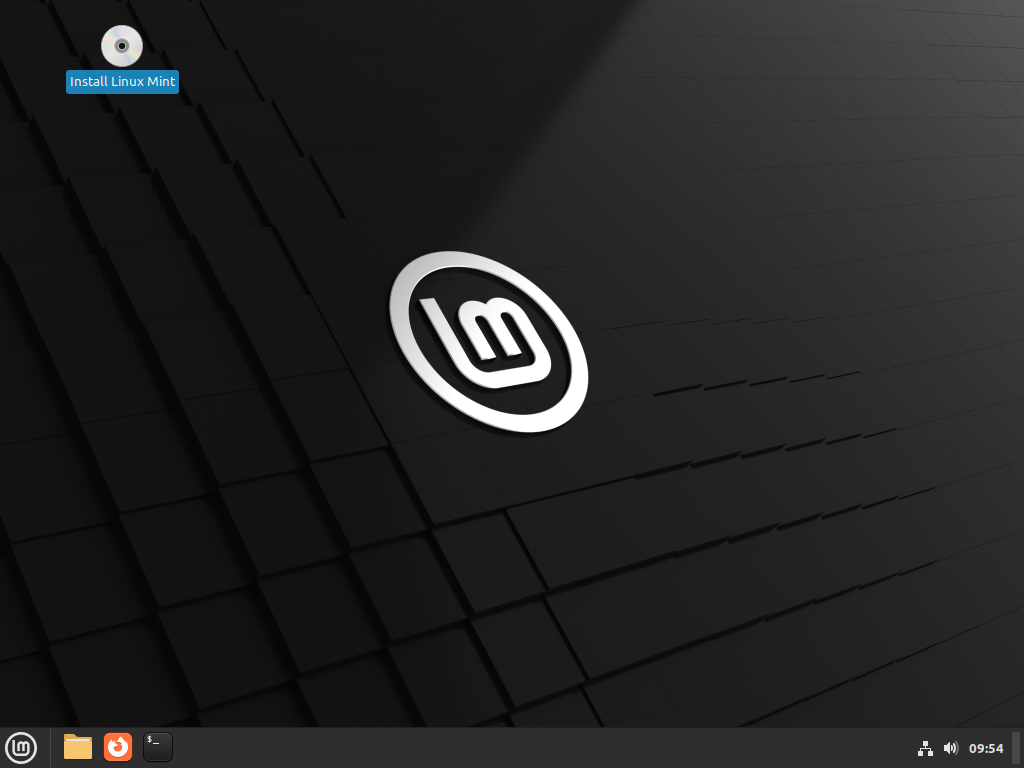](https://it.loritz.fr/uploads/images/gallery/2025-11/scaled-1680-/bureau-live-png.png) Double cliquer sur `Install Linux Mint` pour lancer l'utilitaire d'installation. La fenêtre s'ouvre et commence par demander la langue : [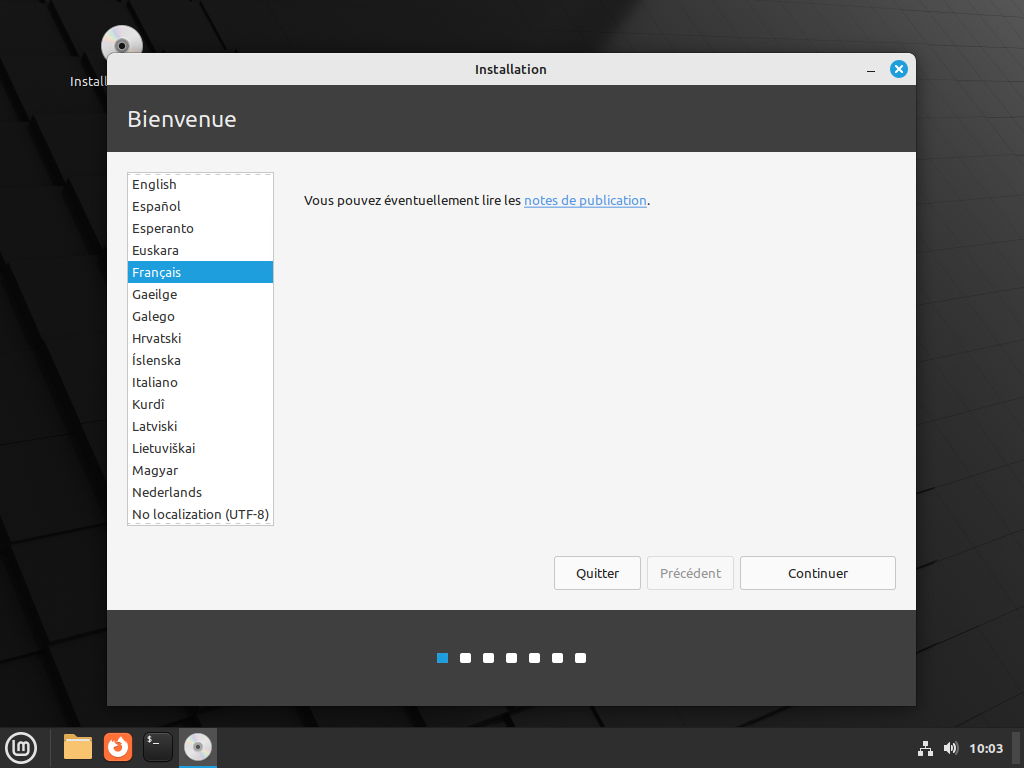](https://it.loritz.fr/uploads/images/gallery/2025-11/scaled-1680-/fenetre-installation-png.png) Il faut donc sélectionner Français, puis s'assurer que le clavier est Français, penser à cocher l'installation des codecs miltimédia. La page suivante sera différente en fonction des ordinateurs, dans tous les cas, nous allons effacer complètement le disque dur pour y installer Linux Mint. [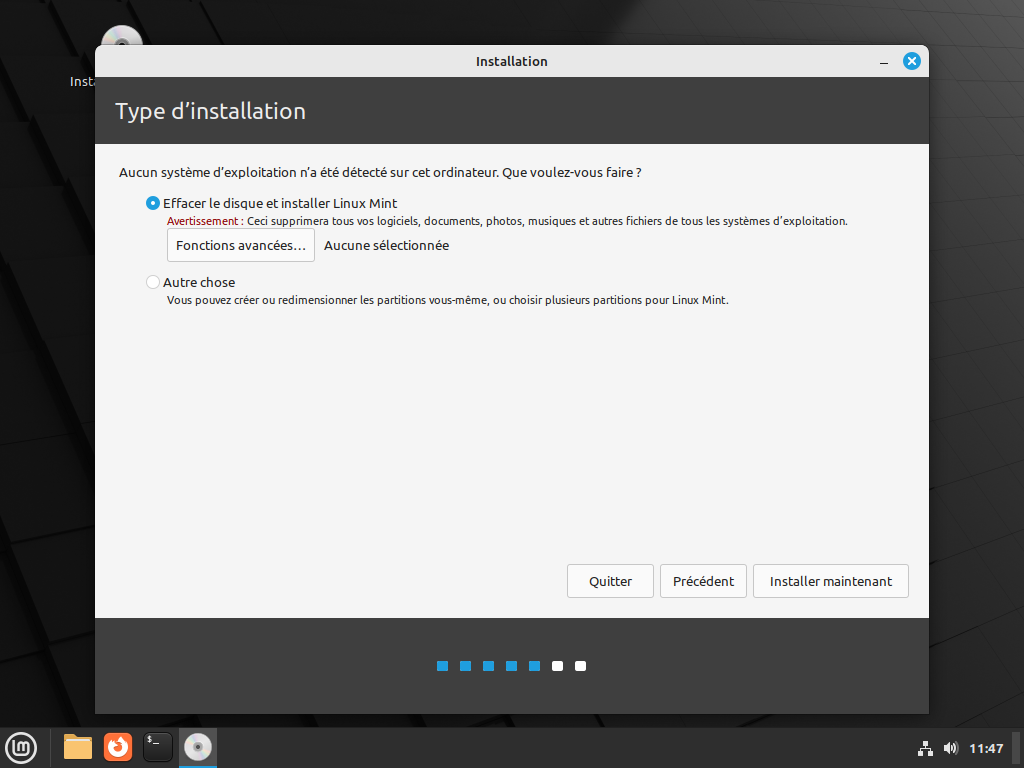](https://it.loritz.fr/uploads/images/gallery/2025-11/scaled-1680-/disque-select-png.png)Linux Mint remplacera donc complètement une installation de Windows déjà présente
Il se peut que sur la page suivante il vous soit demander sur quel disque installer Linux Mint si plusieurs disques sont détectés. La page suivante sert à sélectionner le fuseau horaire qui est normalement déjà correctement sélectionné. #### Création du premier utilisateur La page suivante demande toutes les informations concernant le premier utilisateur qui sera aussi un utilisateur ayant des droits administrateur. Les informations suivantes doivent être indiqué :| **Nom** | Administrateur |
| **Nom de l'ordinateur** | Mint-Laptop |
| **Nom d'utilisateur** | administrateur |
| **Mot de passe** | *\*A demander\** |
La clé d'installation doit rester connecté durant tout le processus d'installation ci-dessus.
# Provisionnement de Linux Mint Ce livre explique comment provisionner une installation fraiche de Linux Mint pour la gestion à distance.Le PC doit être connecté à internet.
#### Une seule ligne de commande Après avoir démarré le PC et s'être connecté avec un compte administrateur, ouvrir un terminal.On peut utiliser le raccourci clavier `Ctrl+Alt+T`
Y taper la commande suivante : ```bash sudo curl -L mint-prov.loritz.fr | sudo bash ``` Le mot de passe administrateur sera demandé puis le provisionnement commencera. Cela peut prendre plusieurs minutes. #### Explications Cette commande télécharge un script et l’exécute. Ce script va mettre complètement à jour le système et y installer un outil qui va ensuite paramétrer l'ordinateur et l'actualiser toutes les 10 minutes en cas de changements d'informations. Un compte loritz sera créer, son bureau sera paramétré, des logiciels seront installé et configuré, le tout automatiquement. #### Fin Lorsque le message de fin apparait, il faut redémarrer l'ordinateur. Ce dernier est maintenant prêt. # Réinitialisation de l'utilisateur Une fois le PC utilisé, le compte utilisateur loritz doit être réinitialisé afin de supprimez les traces laissé par la personne qui l'a utilisé (fichiers, comptes ouvert en ligne, historique, etc...) #### Comment faireLe PC doit être connecté à Internet, idéalement en filaire, pour effectuer la procédure
Se connecter avec le compte administrateur et ouvrir un terminaleOn peut utiliser le raccourci clavier `Ctrl+Alt+T` pour ouvrir un terminale
Exécuter la commande suivante : ```bash sudo reset-loritz ``` Le PC va supprimer le compte loritz et le recréer à ses paramètres initiaux puis le PC va automatiquement redémarrer. Idéalement il bien de se connecter une fois au compte loritz pour pleinement l'initialiser et le tester. # Mode examen Pour utiliser un PC Linux Mint en examen (pas de connexion WiFi ni filaire) une commande spéciale est présente sur les PCs. ### Savoir si le PC est en mode examen Si le PC est en mode examen, un fichier appelé `MODE_EXAMEN` est présent sur le bureau de l'utilisateur `loritz`. Le bureau étant en lecture seule, l'utilisateur loritz ne pourras ni supprimer ne créer ce fichier. Le fichier peut être ouvert comme un fichier texte et contiens des informations sur le moment où le mode examen a été activé. ### Gérer le mode examen Les commandes suivantes doivent être exécutée dans un terminal par un **utilisateur administrateur.**L'utilisateur **loritz** n'est **pas** administrateur, si vous êtes connecté avec ce compte, vous pouvez changer d'utilisateur (administrateur par exemple) via le terminal comme ceci : `su administrateur`
Pour activer le mode examen : ```bash sudo mode-examen on ``` Pour désactiver le mode examen : ```bash sudo mode-examen off ``` Un fichier de logs est créer pour enregistrer quand le mode examen est activé ou désactivé. Ce dernier peut être consulté via la commande suivante : ```bash sudo mode-examen log ``` Le fichier se trouve à `/var/log/mode-examen.log` ### Ancienne méthode Pour utiliser un PC Linux Mint en examen (pas de connexion WiFi) on ajoute une "tâche planifié" qui va désactiver la carte WiFi toutes les minutes. Sous Linux, les "tâches planifiés" sont gérer via Cron. Pour modifier le fichier cron de l'administrateur (root), exécuter cette commande avec un compte administrateur : ```bash sudo crontab -e ```Si c'est la première fois que cette commande est exécuté, il se peut qu'il faille choisir un éditeur de texte, Nano est un bon choix pour débuter.
Ajouter la ligne suivante à la fin du fichier (se déplacer avec les flèches) : ```bash */1 * * * * nmcli radio wifi off ``` Pour sauvegarder et quitter : `Ctrl + S` puis `Ctrl + X` # Autre ### Mise à jour complète Pour mettre à jour les logiciels et le système, être connecté en admin et avoir accès à internet. ```bash sudo apt update sudo apt full-upgrade -y sudo flatpak update -y ``` ### Configuration d'un Proxy Cache APT [https://nicolaslang.fr/articles/mettre-en-place-un-cache-apt](https://nicolaslang.fr/articles/mettre-en-place-un-cache-apt)