Gestion PC Portable Linux
- Installation de Linux Mint
- Provisionnement de Linux Mint
- Réinitialisation de l'utilisateur
- Mode examen
- Autre
Installation de Linux Mint
Introduction
Ce guide part du principe que vous disposez déjà d'une clé d'installation de Linux Mint et que vous savez démarrer dessus.
Linux Mint est une distribution Linux. Son installation ne comporte aucune difficulté particulière et est similaire à toute installation d'un système d'exploitation de bureau.
Préparation requise
Linux Mint a besoin que le SecureBoot soit désactivé dans le BIOS de l’ordinateur.
Une connexion à internet n'est pas requise pendant l'installation du système mais le sera pour les mises à jours et le provisionnement.
22/05/2024 - Nous installons la version Linux Mint 21.x variante Cinnamon
27/05/2025 - Nous installons la version Linux Mint 22.x variante Cinnamon
Démarrage de l'installation
Démarrer sur le clé d'installation de Linux Mint et sélectionner l'option par défaut dans le menu suivant :
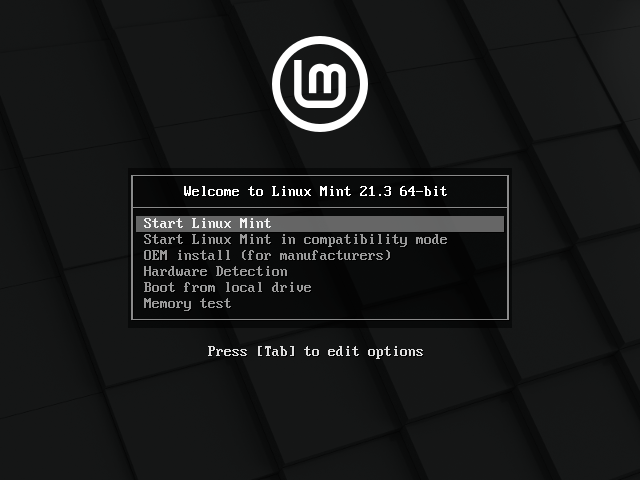
Beaucoup de "lignes de code" vont défiler rapidement, et des messages d'erreurs vont apparaitre furtivement, pas de panique, c'est normal. Il s'agit de fichiers chargé et de test visant à déterminer le type de matériel.
Après quelques instants, un bureau va apparaitre avec une seule icône sur ce dernier :
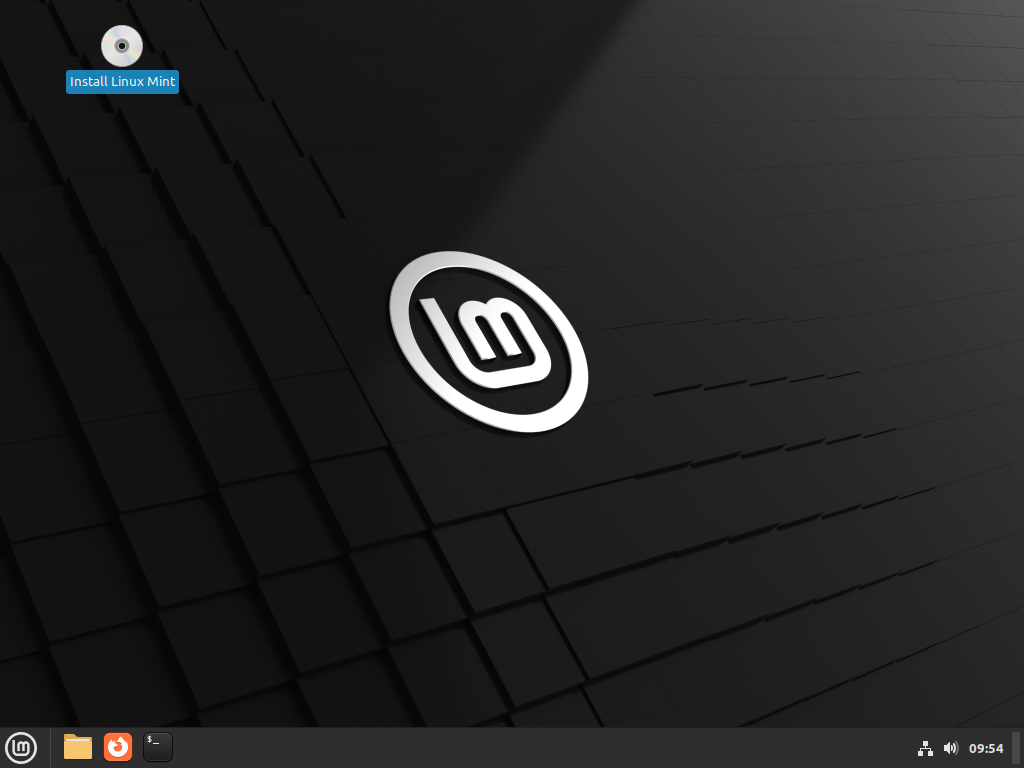
Double cliquer sur Install Linux Mint pour lancer l'utilitaire d'installation. La fenêtre s'ouvre et commence par demander la langue :
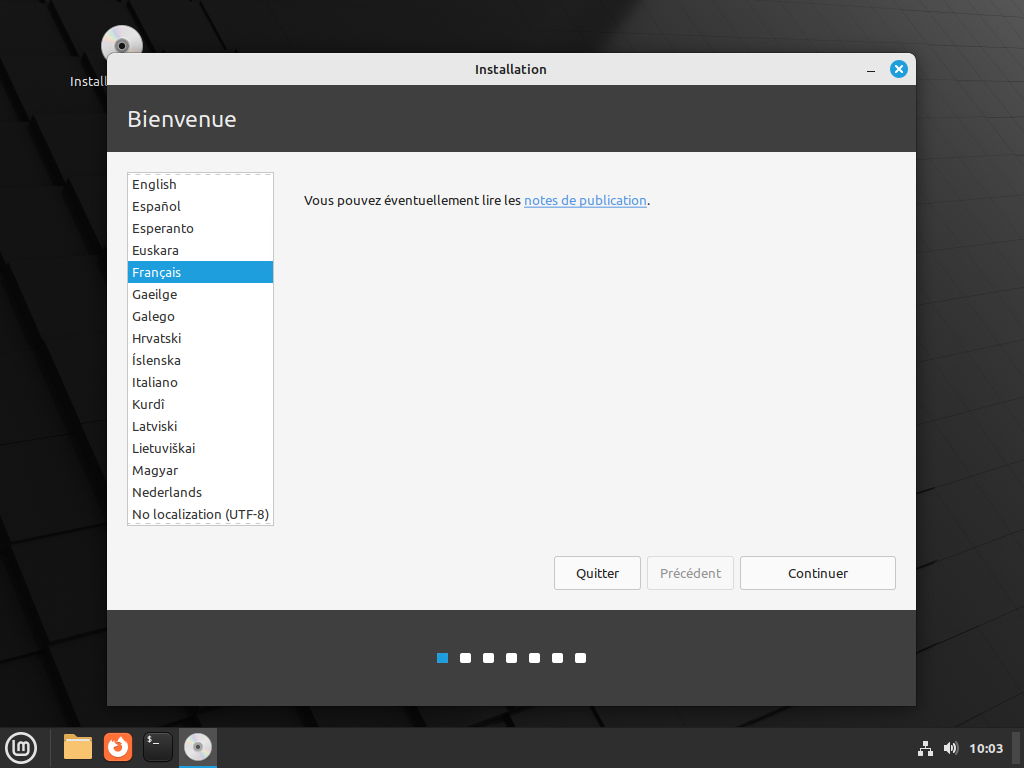
Il faut donc sélectionner Français, puis s'assurer que le clavier est Français, penser à cocher l'installation des codecs miltimédia.
La page suivante sera différente en fonction des ordinateurs, dans tous les cas, nous allons effacer complètement le disque dur pour y installer Linux Mint.
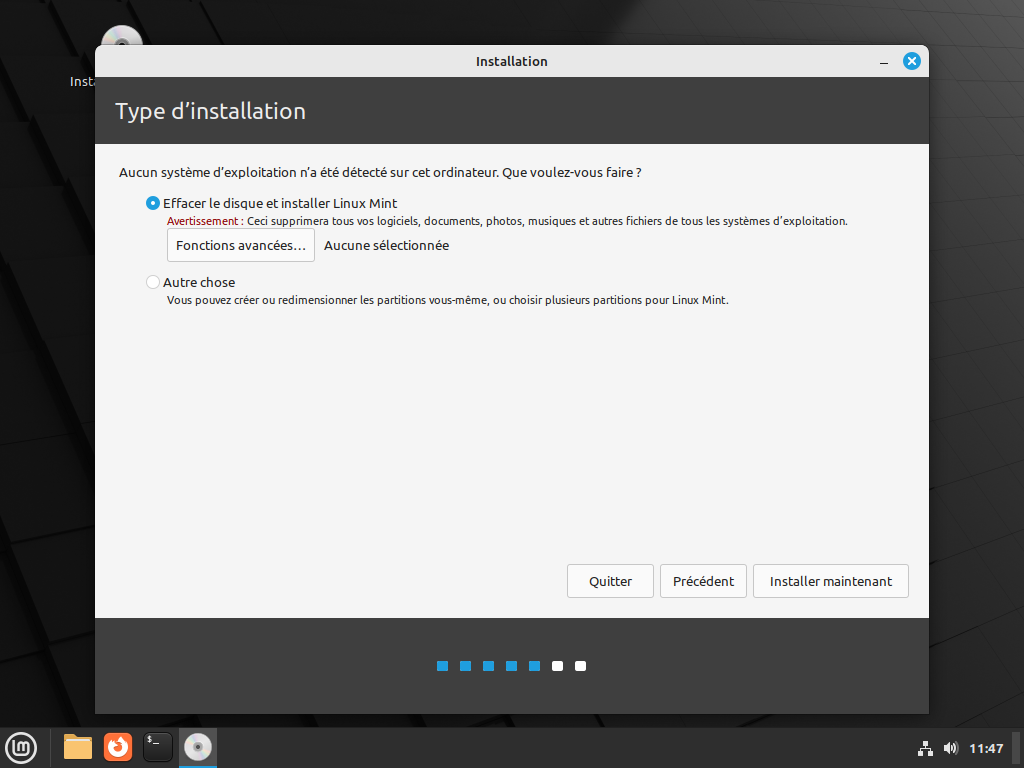
Linux Mint remplacera donc complètement une installation de Windows déjà présente
Il se peut que sur la page suivante il vous soit demander sur quel disque installer Linux Mint si plusieurs disques sont détectés.
La page suivante sert à sélectionner le fuseau horaire qui est normalement déjà correctement sélectionné.
Création du premier utilisateur
La page suivante demande toutes les informations concernant le premier utilisateur qui sera aussi un utilisateur ayant des droits administrateur.
Les informations suivantes doivent être indiqué :
|
Nom |
Administrateur |
| Nom de l'ordinateur |
Mint-Laptop |
| Nom d'utilisateur |
administrateur |
| Mot de passe |
*A demander* |
Demander un mot de passe pour l'ouverture se la session.
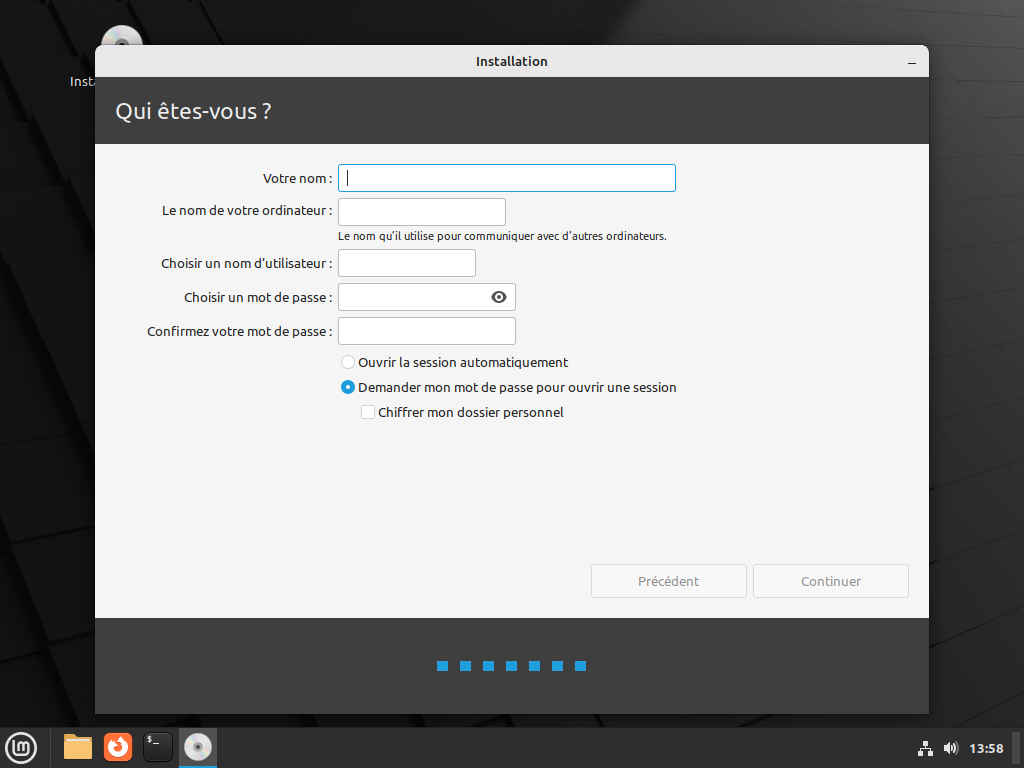
Fin
A partir de maintenant, le système va s'installer.
Cela peut prendre un moment puis il faudra redémarrer le PC.
La clé d'installation doit rester connecté durant tout le processus d'installation ci-dessus.
Provisionnement de Linux Mint
Ce livre explique comment provisionner une installation fraiche de Linux Mint pour la gestion à distance.
Le PC doit être connecté à internet.
Une seule ligne de commande
Après avoir démarré le PC et s'être connecté avec un compte administrateur, ouvrir un terminal.
On peut utiliser le raccourci clavier Ctrl+Alt+T
Y taper la commande suivante :
sudo curl -L mint-prov.loritz.fr | sudo bashLe mot de passe administrateur sera demandé puis le provisionnement commencera. Cela peut prendre plusieurs minutes.
Explications
Cette commande télécharge un script et l’exécute. Ce script va mettre complètement à jour le système et y installer un outil qui va ensuite paramétrer l'ordinateur et l'actualiser toutes les 10 minutes en cas de changements d'informations.
Un compte loritz sera créer, son bureau sera paramétré, des logiciels seront installé et configuré, le tout automatiquement.
Fin
Lorsque le message de fin apparait, il faut redémarrer l'ordinateur. Ce dernier est maintenant prêt.
Réinitialisation de l'utilisateur
Une fois le PC utilisé, le compte utilisateur loritz doit être réinitialisé afin de supprimez les traces laissé par la personne qui l'a utilisé (fichiers, comptes ouvert en ligne, historique, etc...)
Comment faire
Le PC doit être connecté à Internet, idéalement en filaire, pour effectuer la procédure
Se connecter avec le compte administrateur et ouvrir un terminale
On peut utiliser le raccourci clavier Ctrl+Alt+T pour ouvrir un terminale
Exécuter la commande suivante :
sudo reset-loritzLe PC va supprimer le compte loritz et le recréer à ses paramètres initiaux puis le PC va automatiquement redémarrer.
Idéalement il bien de se connecter une fois au compte loritz pour pleinement l'initialiser et le tester.
Mode examen
Pour utiliser un PC Linux Mint en examen (pas de connexion WiFi ni filaire) une commande spéciale est présente sur les PCs.
Savoir si le PC est en mode examen
Si le PC est en mode examen, un fichier appelé MODE_EXAMEN est présent sur le bureau de l'utilisateur loritz. Le bureau étant en lecture seule, l'utilisateur loritz ne pourras ni supprimer ne créer ce fichier.
Le fichier peut être ouvert comme un fichier texte et contiens des informations sur le moment où le mode examen a été activé.
Gérer le mode examen
Les commandes suivantes doivent être exécutée dans un terminal par un utilisateur administrateur.
L'utilisateur loritz n'est pas administrateur, si vous êtes connecté avec ce compte, vous pouvez changer d'utilisateur (administrateur par exemple) via le terminal comme ceci : su administrateur
Pour activer le mode examen :
sudo mode-examen onPour désactiver le mode examen :
sudo mode-examen offUn fichier de logs est créer pour enregistrer quand le mode examen est activé ou désactivé. Ce dernier peut être consulté via la commande suivante :
sudo mode-examen logLe fichier se trouve à /var/log/mode-examen.log
Ancienne méthode
Pour utiliser un PC Linux Mint en examen (pas de connexion WiFi) on ajoute une "tâche planifié" qui va désactiver la carte WiFi toutes les minutes.
Sous Linux, les "tâches planifiés" sont gérer via Cron. Pour modifier le fichier cron de l'administrateur (root), exécuter cette commande avec un compte administrateur :
sudo crontab -eSi c'est la première fois que cette commande est exécuté, il se peut qu'il faille choisir un éditeur de texte, Nano est un bon choix pour débuter.
Ajouter la ligne suivante à la fin du fichier (se déplacer avec les flèches) :
*/1 * * * * nmcli radio wifi offPour sauvegarder et quitter : Ctrl + S puis Ctrl + X
Autre
Mise à jour complète
Pour mettre à jour les logiciels et le système, être connecté en admin et avoir accès à internet.
sudo apt update
sudo apt full-upgrade -y
sudo flatpak update -y
Configuration d'un Proxy Cache APT
https://nicolaslang.fr/articles/mettre-en-place-un-cache-apt