Dans le cadre de la gestion du parc informatique de Loritz, il est essentiel de pouvoir déployer rapidement et efficacement une configuration logicielle standardisée sur plusieurs postes. Pour cela, nous utilisons une procédure de création de "master", c’est-à-dire une image système de référence, que nous pouvons ensuite dupliquer sur d'autres machines. Ce tutoriel a pour objectif de détailler étape par étape notre méthode de création, depuis la préparation du poste de référence jusqu'à la capture de l’image, en passant par les optimisations à effectuer pour garantir une compatibilité maximale avec les postes cibles.
De nombreuses étapes utilises l'anglais : être à l’aise avec la langue facilitera grandement les manipulations.
## 🖥️PC DE RÉFÉRENCE (MASTER) Le PC utilisé comme master doit, autant que possible, être identique à ceux sur lesquels vous allez déployer l’image. Même si Windows gère bien les différences matérielles, cela évite d’avoir à intervenir sur chaque poste ensuite pour installer les mises à jour ou les bons pilotes. ## 🔧CONFIG DU BIOS Avant un déploiement de masse, il est important de configurer correctement le BIOS (ou UEFI) en fonction de cet objectif. Selon l’année de fabrication du matériel, le BIOS peut varier, parfois même présenter deux interfaces différentes sur un même PC : - Une interface graphique moderne mais avec des options limitées, - Une interface plus classique offrant toutes les options, souvent organisées en onglets et colonnes. Exemple : A gauche avec interface graphique mais options limités, à droite un BIOS plus "classique" avec toutes les options sous forme généralement d'onglets et de colonne. 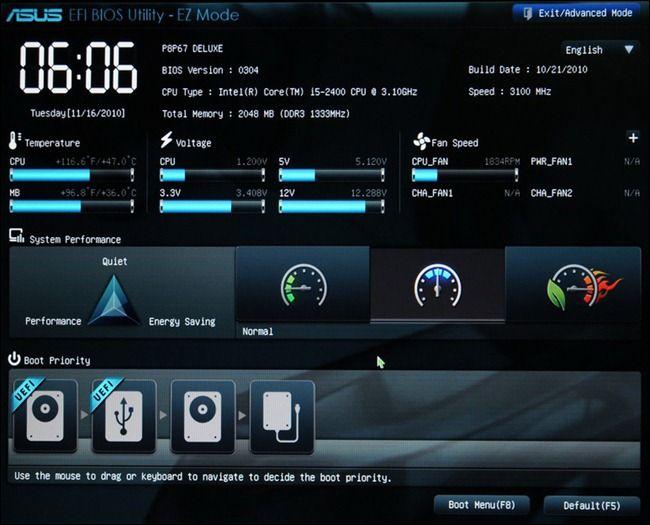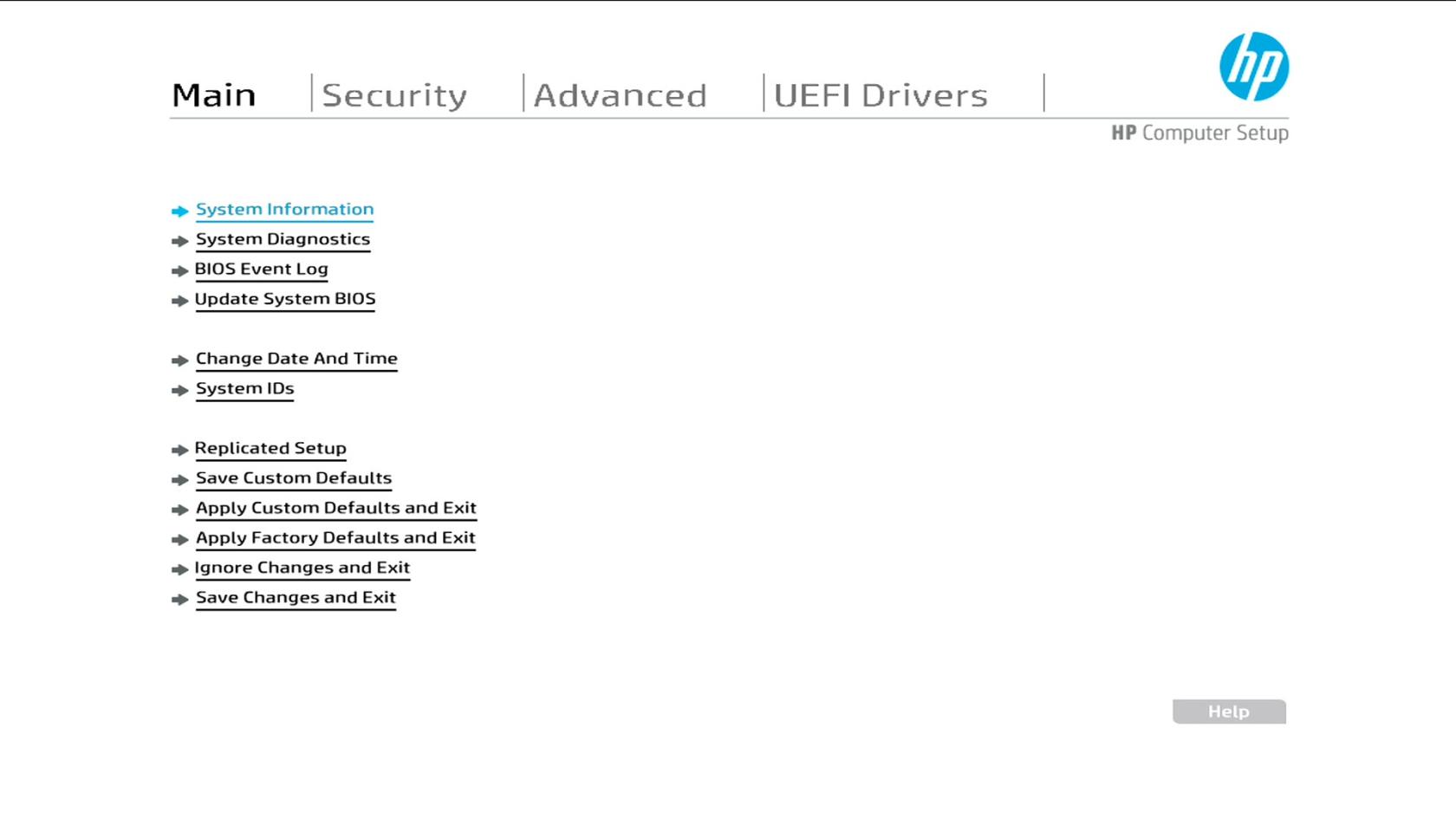Chaque BIOS est différent, selon le constructeur ou le modèle de la machine. Il peut donc être nécessaire de fouiller un peu pour trouver les options souhaitées. 💡 N’hésitez pas à consulter la documentation en ligne ou à demander de l’aide à un responsable si vous êtes bloqué. Certaines options peuvent également être restreintes ou inaccessibles selon les configurations
### Accéder au BIOS : deux méthodes 1. **Au démarrage du PC :** Dès que vous appuyez sur le bouton d’alimentation, appuyez plusieurs fois sur la **touche dédiée du constructeur** (comme **Échap**, **Suppr**, **F2**, **F9**, etc.). Cette touche varie selon les marques. 2. **Depuis Windows (si installé) :** Une fois arrivé sur l’écran de connexion, **maintenez la touche Shift enfoncée** tout en cliquant sur **Redémarrer**. Le PC redémarrera en mode avancé, permettant d’accéder au BIOS via le menu de dépannage. #### Liste des paramètres à modifier ##### **\[Secure Boot\] ou Démarrage sécurisé (Désactiver)** *Le Secure Boot est une fonction de sécurité qui empêche le démarrage de logiciels non autorisés au démarrage du PC. Il protège contre les virus qui s’activent avant Windows. Pour utiliser certains outils (comme FOG ou Linux), il faut parfois le désactiver.* [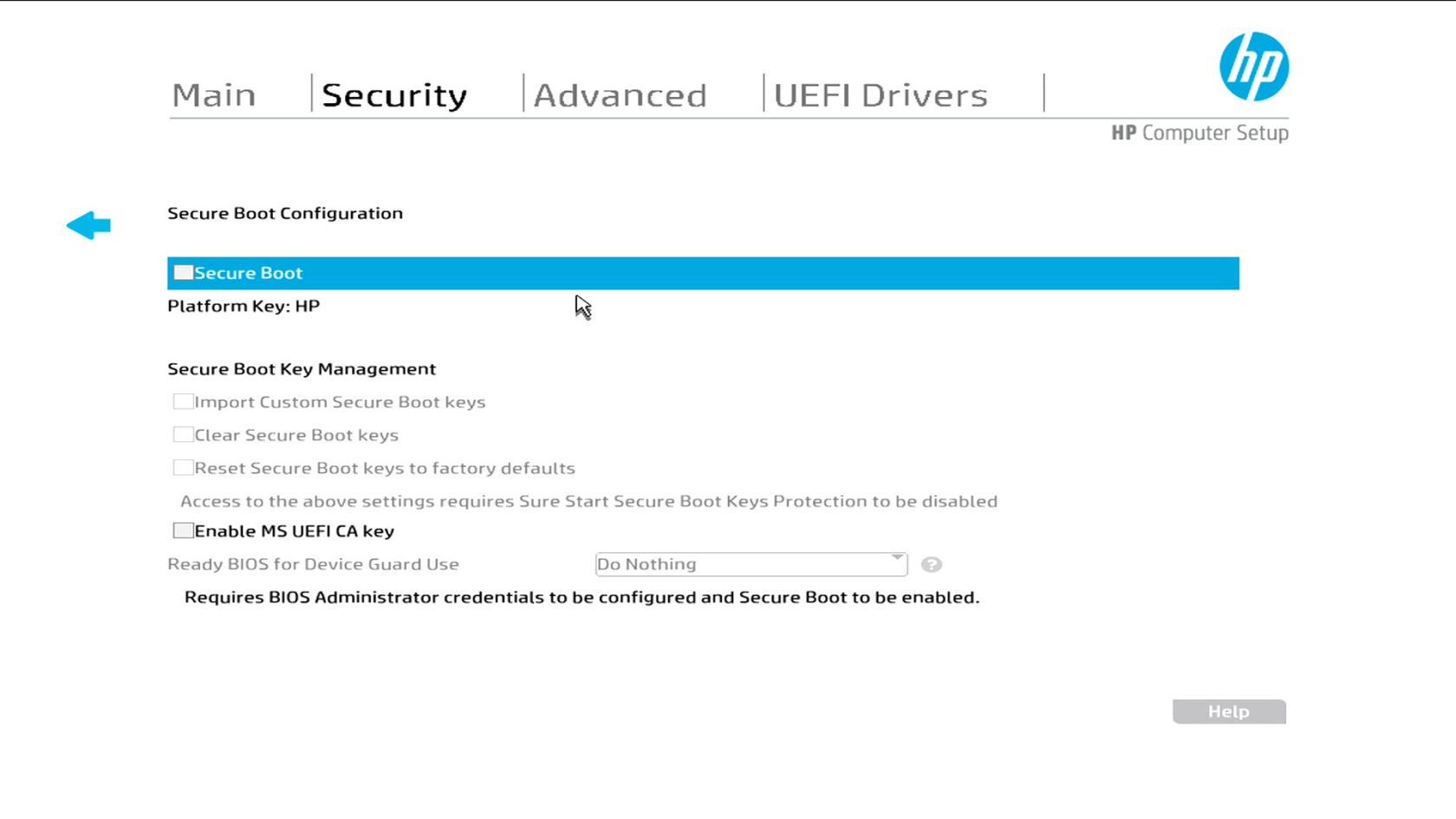](https://it.loritz.fr/uploads/images/gallery/2025-06/scaled-1680-/mBuwin-20250603-10-17-43-pro-jpg.jpeg) ##### **\[Network stack\] ou Network (PXE) Boot (Activé)** *Le Network Stack (PXE) permet de démarrer un ordinateur depuis le réseau, sans utiliser de disque dur ou clé USB.* [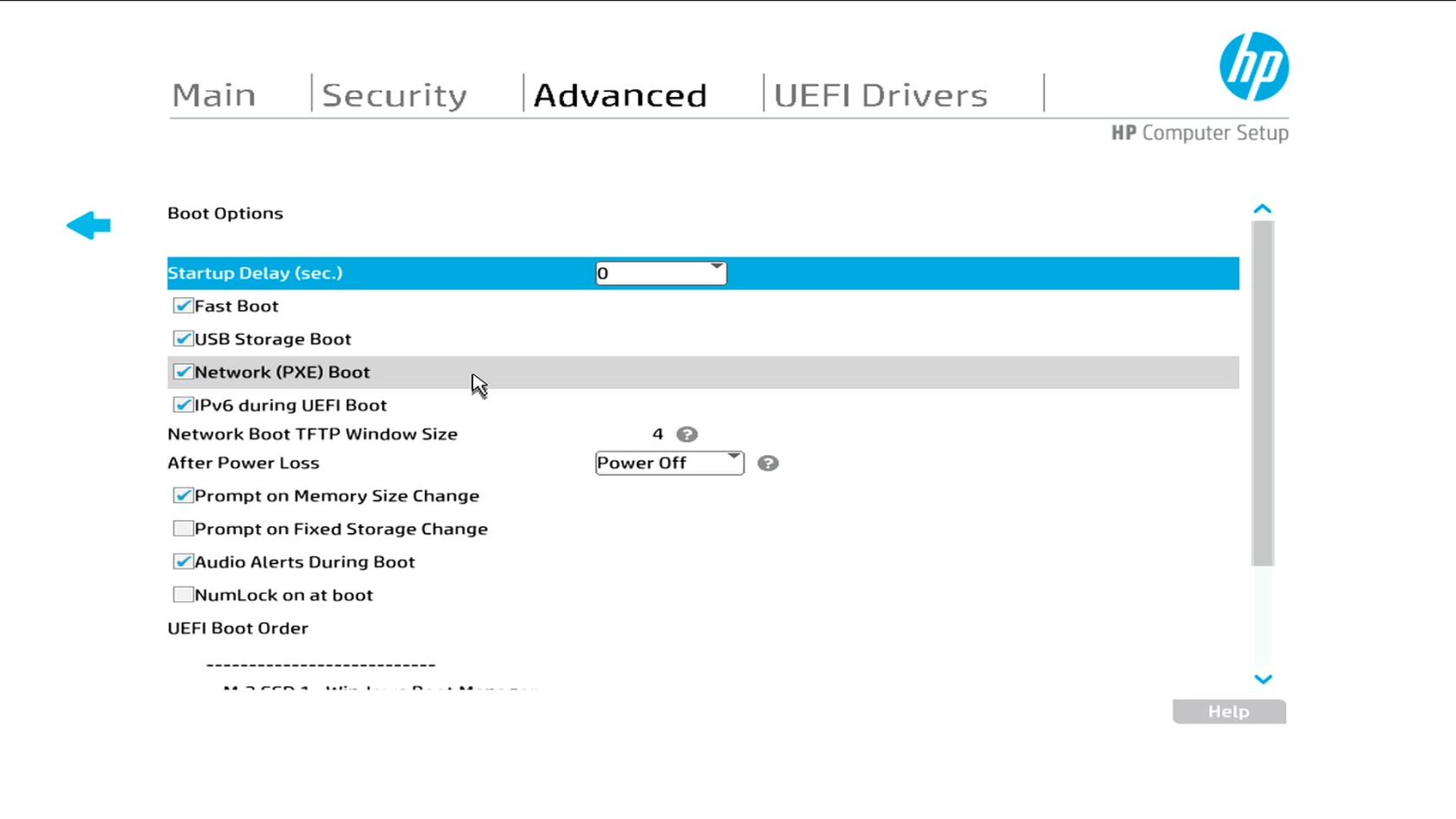](https://it.loritz.fr/uploads/images/gallery/2025-06/scaled-1680-/Ivqwin-20250603-10-18-00-pro-jpg.jpeg) ##### **\[Boot order\] ou Ordre de démarrage (mettre le PXE IPV4 en premier, le disque dur du PC en deuxième)** *Le **Boot Order** (ordre de démarrage) est une liste de priorités que suit l’ordinateur au démarrage pour trouver un système à lancer.* - *L’ordinateur regarde les périphériques dans l’ordre défini (ex. : PXE, USB, disque dur).* - *Il tente de démarrer sur le premier disponible de la liste.* - *S’il ne trouve rien sur le premier, il passe au suivant.* - *Par exemple, si le **PXE** est en premier mais indisponible, il ira automatiquement au **deuxième** (comme le disque dur).* [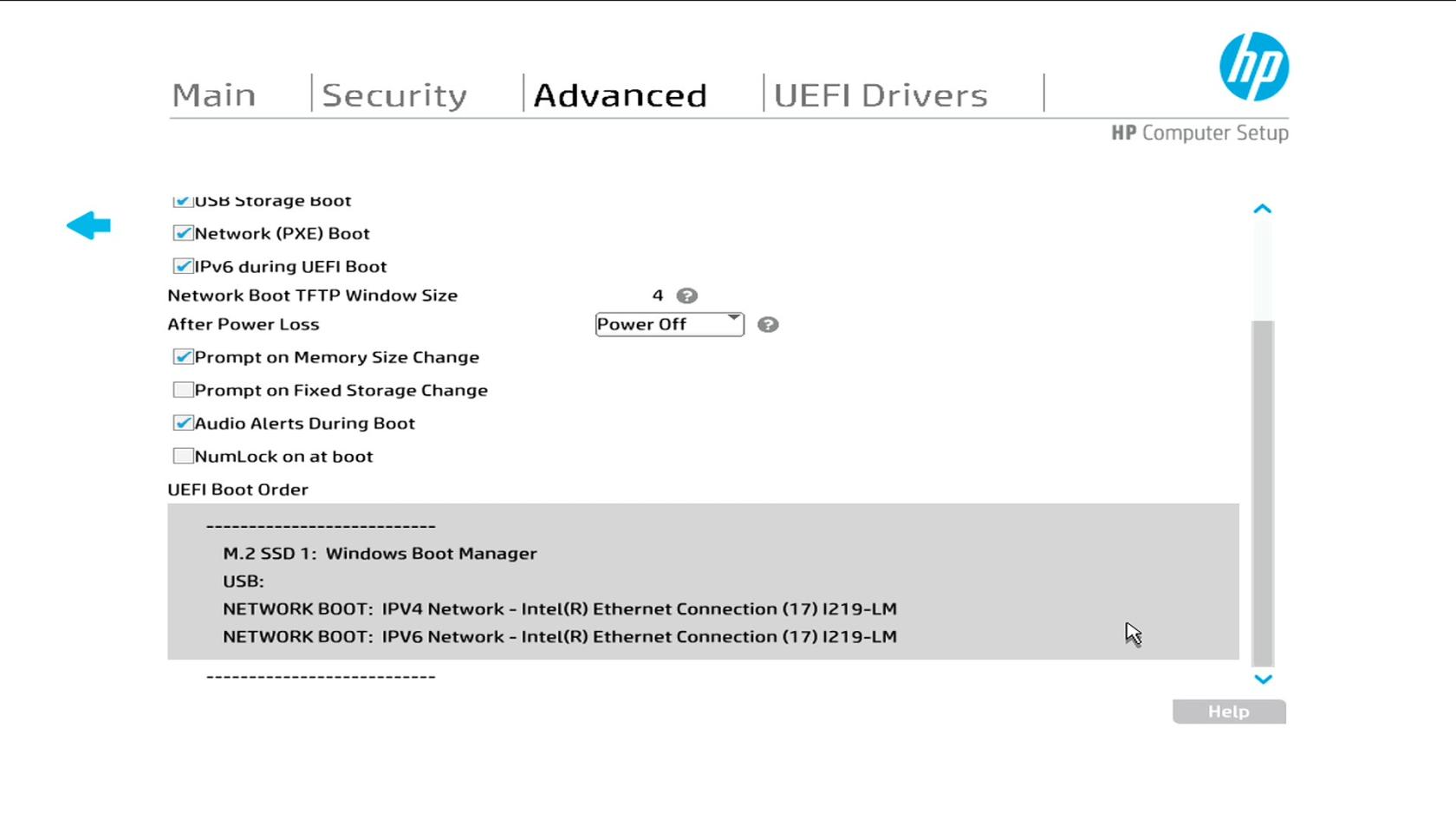](https://it.loritz.fr/uploads/images/gallery/2025-06/scaled-1680-/XqAwin-20250603-10-18-48-pro-jpg.jpeg)**Sauvegarder les paramètres du BIOS** puis de **redémarrer le PC** pour que certaines options s’activent ou deviennent visibles.
Sur certaines **anciennes configurations**, il peut également être nécessaire de **désactiver le mode CSM** (Compatibility Support Module). ➡️ Ce cas devient de plus en plus rare aujourd’hui.
Pensez a désactiver également le Fast Boot (démarrage rapide)
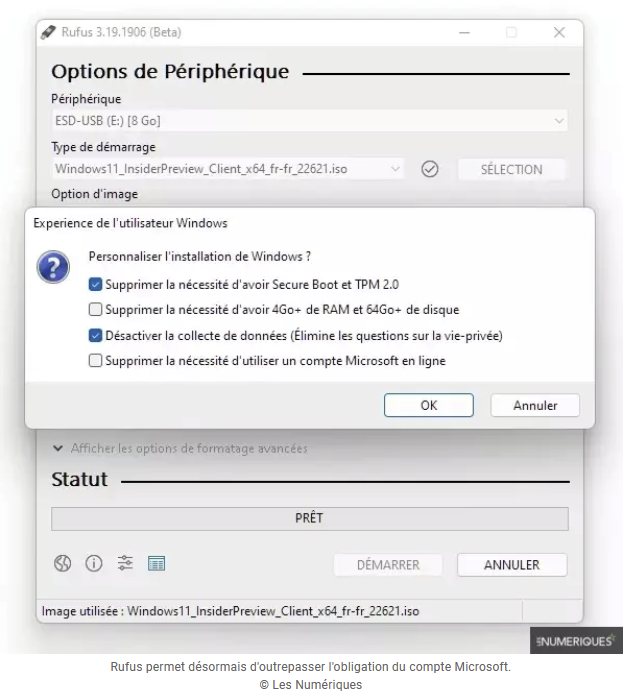
## 🪟INSTALLATION ET INITIALISATION DE WINDOWS L’installation de Windows peut se faire de différentes façons, mais la méthode la plus courante consiste à utiliser une **clé USB bootable**. Cette clé est ensuite utilisée au démarrage du PC. Il est possible de la sélectionner ponctuellement comme **périphérique de démarrage**, sans modifier l’ordre de boot dans le BIOS. ⚠️ **Avant d’installer Windows, pensez à supprimer toutes les partitions du disque cible** pour garantir une installation propre. ---⚠️ Attention ⚠️ L’installation standard de Windows impose plusieurs étapes : Connexion à un réseau Wi-Fi Création ou connexion à un compte Microsoft Réponse à des questions de sécurité, etc. Pour éviter cela, il est possible de créer un **installateur personnalisé de Windows** avec des outils, comme [**Rufus**](https://rufus.ie/fr/), permettant par exemple de créer automatiquement une session utilisateur.
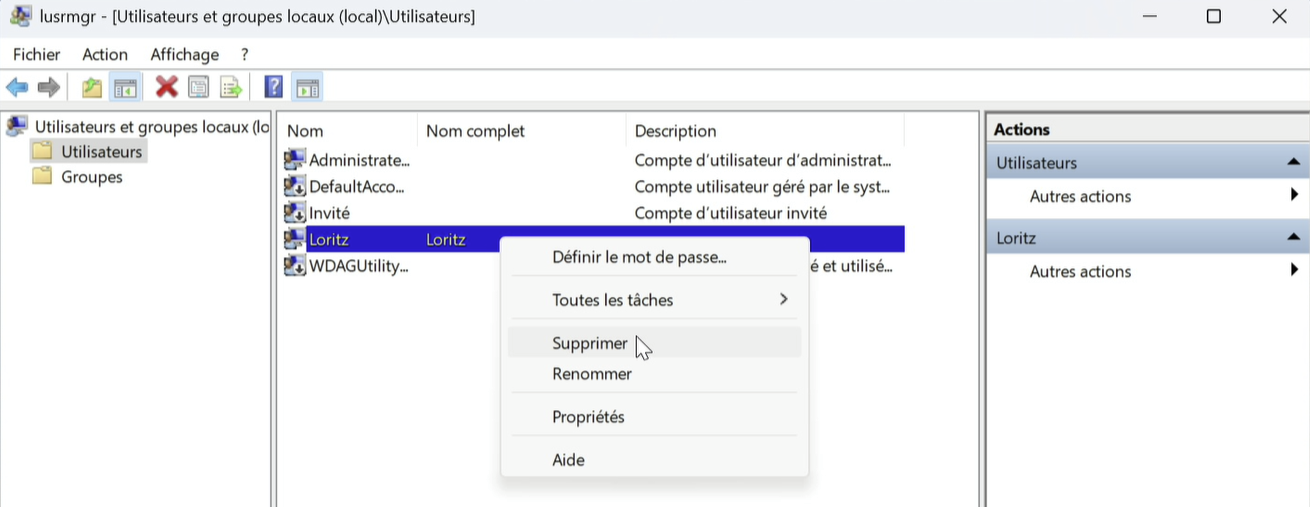
[](https://it.loritz.fr/uploads/images/gallery/2025-06/scaled-1680-/Hhrimage-png.png) ## 🤠ACTIVATION COMPTE ADMINISTRATEUR Le compte **Administrateur** du système est un compte *désactivé par défaut* sur Windows, pour le réactiver il va falloir tout d'abord créer un compte. Une fois fait, connectez vous à celui-ci Une fois sur le bureau, taper ceci dans la barre de recherche : **lusrmgr.msc** [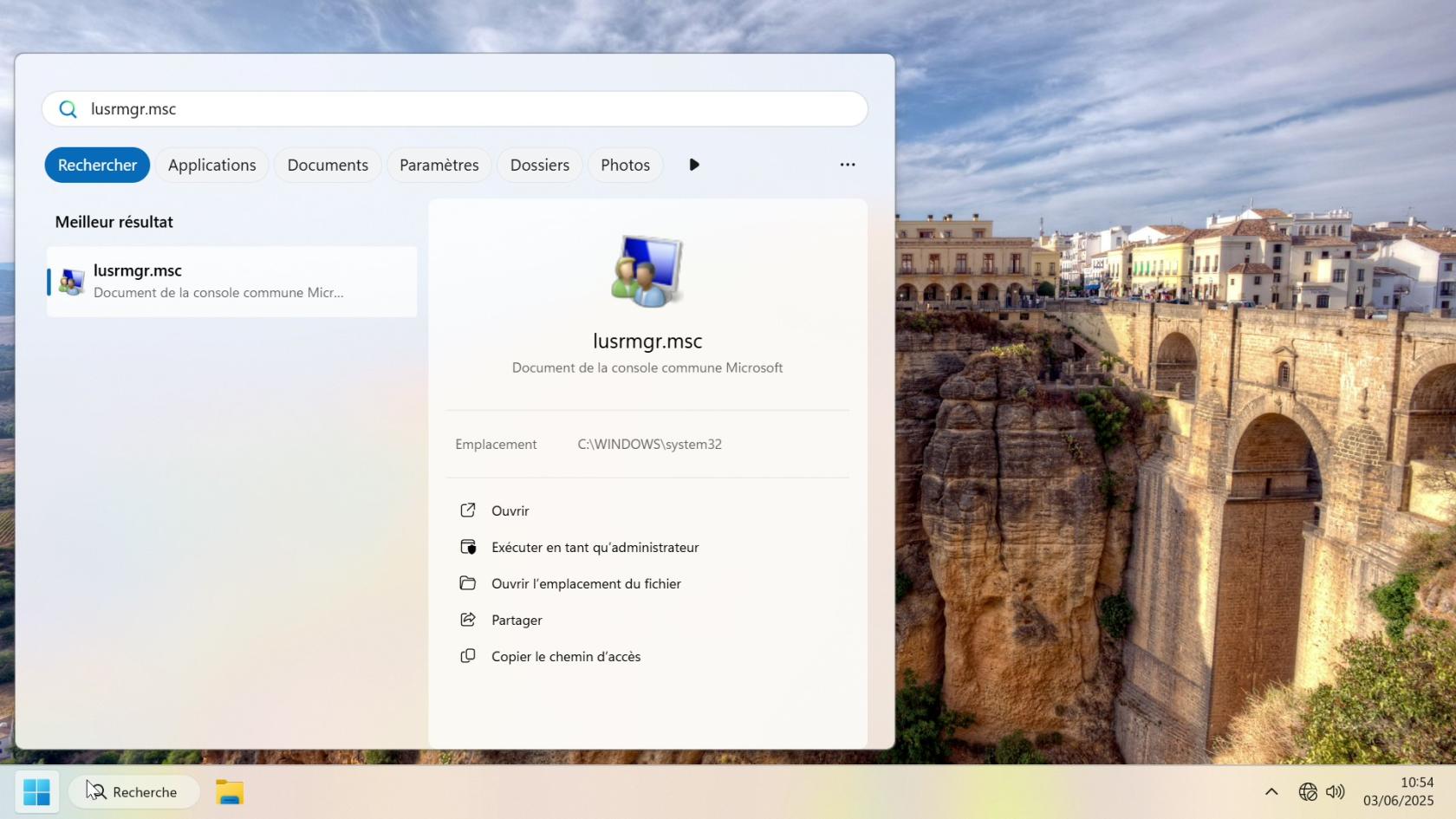](https://it.loritz.fr/uploads/images/gallery/2025-06/scaled-1680-/vNzwin-20250603-10-54-39-pro-jpg.jpeg) Une fois dans la console, sélectionnez **Utilisateurs**, faite un clique droit sur **Administrateur** et **Propriétés** [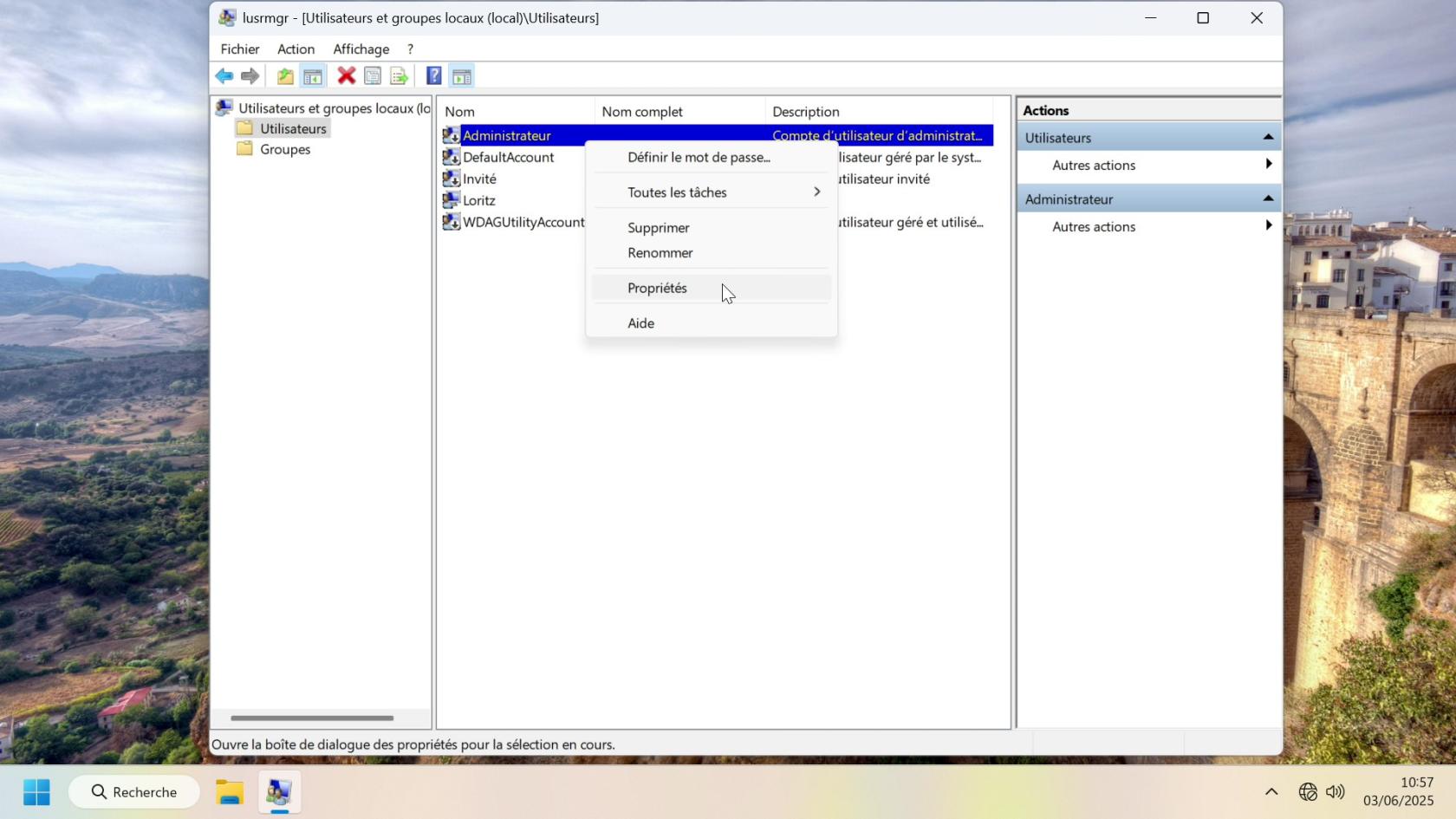](https://it.loritz.fr/uploads/images/gallery/2025-06/scaled-1680-/hy3win-20250603-10-57-30-pro-jpg.jpeg) Vous devriez avoir ceci à l'écran : [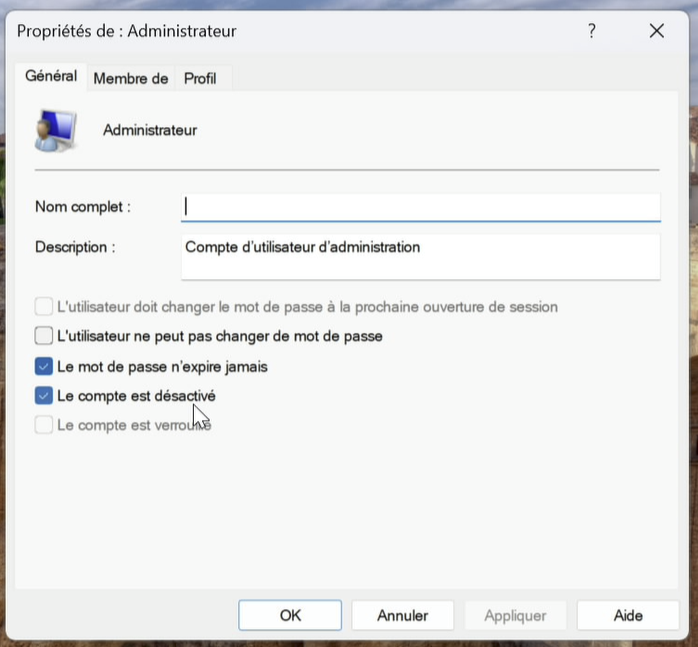](https://it.loritz.fr/uploads/images/gallery/2025-06/scaled-1680-/Rcqimage-png.png) Décochez **le compte est désactivé**, revenez sur la fenêtre précédente, clique droit à nouveau sur **Administrateur** et faite **Définir le mot de passe...** Cliquez sur **Continuer** à la fenêtre qui apparait précisant qu'une perte de données peut survenir. Le mot de passe administrateur est à taper 2 fois. [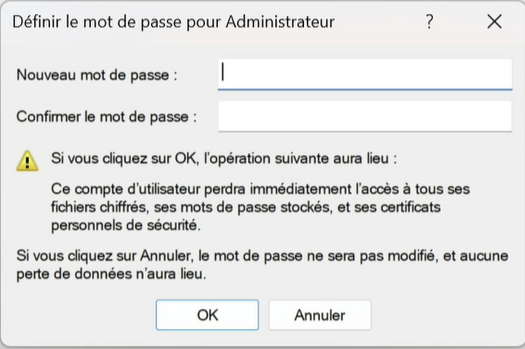](https://it.loritz.fr/uploads/images/gallery/2025-06/scaled-1680-/se1image-png.png) La session sur laquelle vous aller travailler désormais et qui est donc la session **administrateur local** est : administrateur "mot de passe défini à l'étape précédente" (demander au responsable pour connaître le mot de passe)**Pensez également à désactiver ou supprimer la session créée en tout premier lieu, elle ne nous servira plus**
[](https://it.loritz.fr/uploads/images/gallery/2025-06/scaled-1680-/Kaximage-png.png) ## 📶ACTIVATION DE WINDOWS + WINDOWS UPDATE #### Activation de Windows La Région Grand Est utilise un système d’activation appelé **KMS (Key Management Service)**. Ce système permet d’activer Windows automatiquement **lorsque le PC est connecté au réseau du lycée** (ex. : `lyc-loritz.e-lorraine.com`). [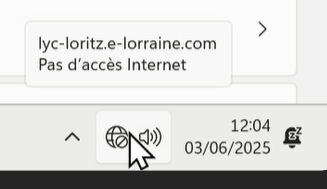](https://it.loritz.fr/uploads/images/gallery/2025-06/scaled-1680-/jfCimage-png.png) Pour forcer l’activation, il suffit d’exécuter un petit script `.bat`, fourni par les CMIL. Ce script peut-être trouver ici : [KMS Windows Grand'EST](http://bookstack.fab/books/wifi-etablissement/page/activer-windows-via-kms-grandest "KMS Windows Grand'EST") ✅ Une fois le script exécuté et le PC connecté au réseau, **Windows sera activé automatiquement**. 🔄 **Pensez à vérifier régulièrement auprès des CMIL** si le script doit être mis à jour. Si tout s'est bien passé, Windows est désormais activé [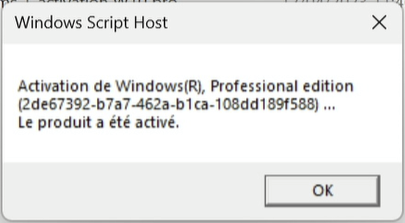](https://it.loritz.fr/uploads/images/gallery/2025-06/scaled-1680-/769image-png.png) #### Windows Update Avant d’installer quoi que ce soit, il est **indispensable de faire toutes les mises à jour Windows et pilotes matériels**. 1. Ouvrez **Paramètres > Windows Update** 2. Cliquez sur **Options avancées** 3. Activez l’option **"Obtenir les mises à jour pour d'autres produits Microsoft"** (cela permet notamment de récupérer des pilotes, comme ceux des cartes graphiques NVIDIA) 4. Si des **mises à jour facultatives** sont proposées, cochez-les toutes puis cliquez sur **Installer** Cela garantit un système à jour et compatible avant de poursuivre l’installation des logiciels ou de capturer un master. [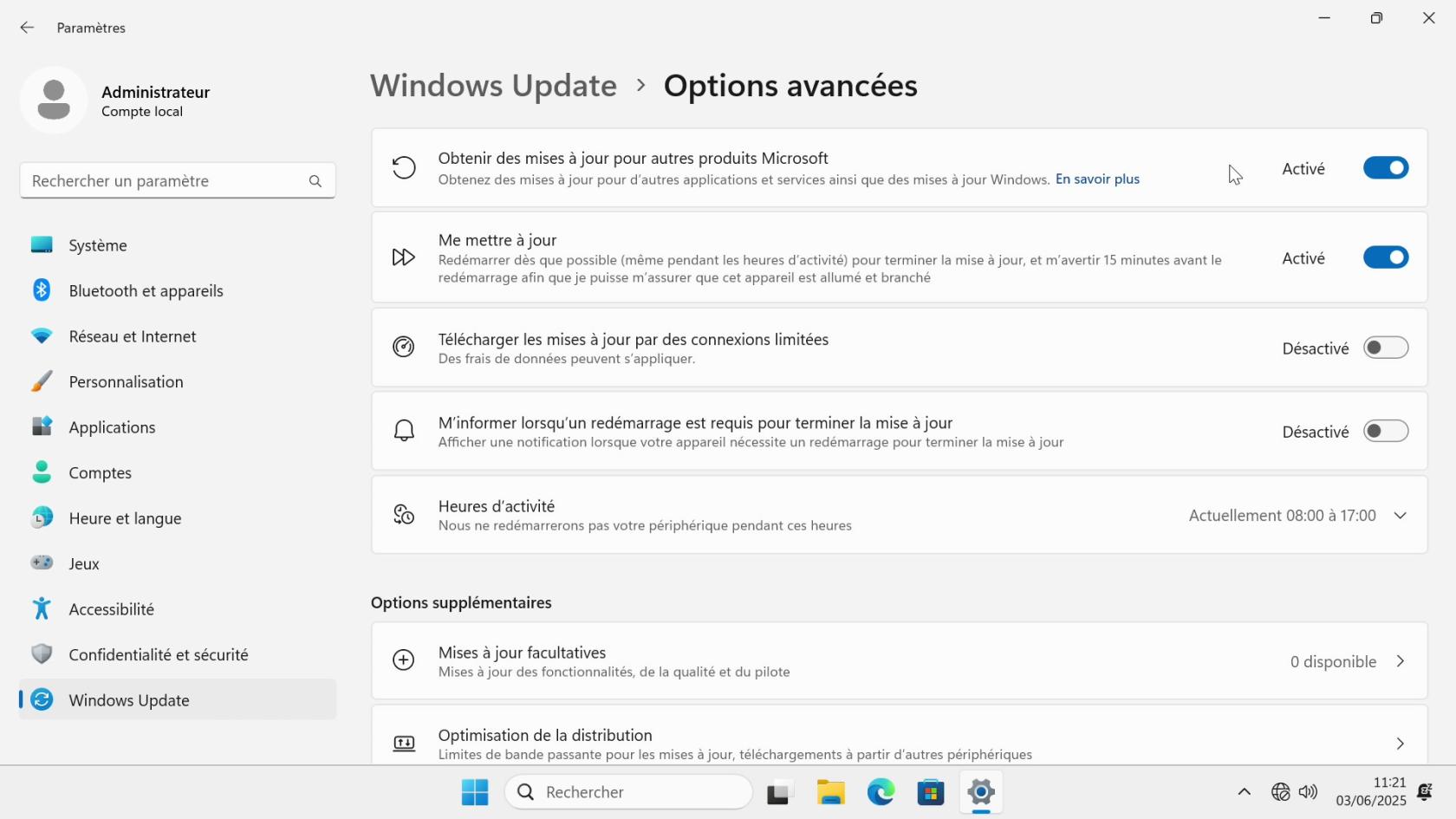](https://it.loritz.fr/uploads/images/gallery/2025-06/scaled-1680-/FFzwin-20250603-11-21-45-pro-jpg.jpeg) ## 📦INSTALLATION DES LOGICIELS (VIGILANCE) L’installation de logiciels peut paraître simple, mais dans un environnement en domaine (Active Directory avec GPO et utilisateurs multiples), elle nécessite une attention particulière. Même si beaucoup de logiciels s’installent facilement via un `setup.exe`, certains peuvent poser problème selon : - Leur emplacement d’installation (ex. : AppData) - Leurs droits d’exécution (admin requis) - Leur mode de licence (clé, fichier `.lic`, KMS...) Dans notre cas, chaque logiciel doit être **fonctionnel pour tous les utilisateurs**, sans nécessiter de privilèges particuliers. --- #### Points clés à vérifier lors de chaque installation ✅ **Emplacement d’installation** Installer les logiciels dans un dossier accessible à tous les utilisateurs, comme `C:\Program Files`. ❌ **Éviter AppData, Mes Documents, ou tout dossier utilisateur**, sinon les autres comptes ne pourront pas y accéder. ✅ **Exécution sans droits administrateur** Tester le logiciel depuis une session sans droits pour vérifier qu’il fonctionne correctement. ✅ **Licence et activation** S’assurer que le modèle économique est bien connu (gratuit, payant, à licence). Configurer l’activation correctement (clé, fichier `.lic`, identifiants, KMS, etc.). 💡 Si des identifiants ou fichiers sont sensibles, les retirer après installation, si le logiciel reste activé. ✅ **Authentification ou identifiants nécessaires** Si un compte utilisateur ou une clé est nécessaire, se rapprocher du référent du logiciel pour obtenir ces infos. Les **conserver dans un endroit sécurisé** pour une future réinstallation ou mise à jour du master. #### Type d'installation récurrente et connu Vous trouverez toutes les informations concernant les installations que nous faisons sur cette [page](https://it.loritz.fr/books/creer-une-image-master-propre/page/installation-recurrente-et-connu) ## 🥼CRÉATION SESSION DE TEST LOGICIELS Une fois tout vos logiciels installés, mis à jour, configuré, il est temps de tester le fonctionnement de chaque logiciel via une session utilisateur sans droit administrateur. Pour cela : - Refaire la commande **lusrmgr.msc** dans la barre de recherche Windows - Cliquer sur **Utilisateurs** (colonne de gauche) - Clique droit dans la colonne du milieu et **Nouvel utilisateur** [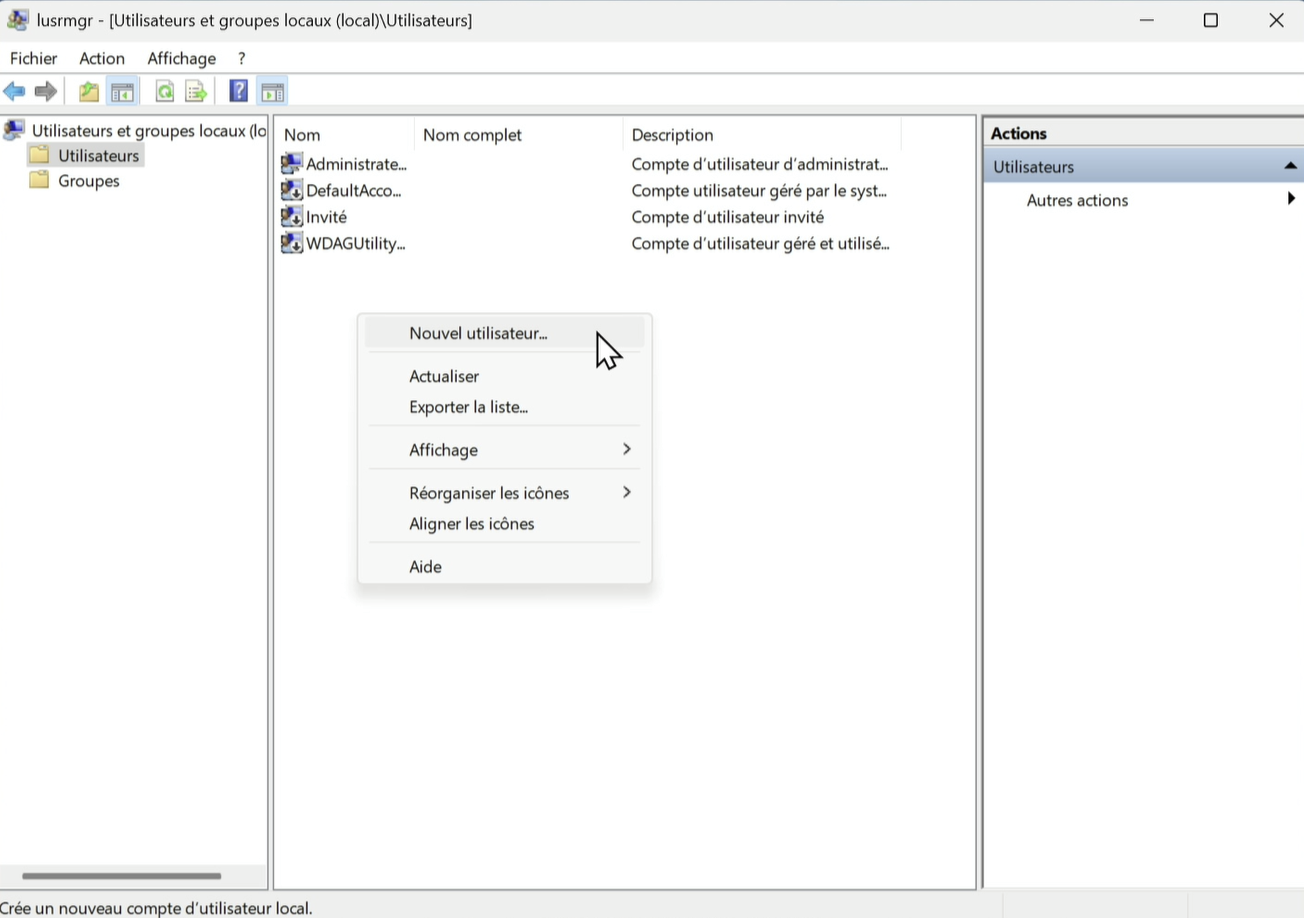](https://it.loritz.fr/uploads/images/gallery/2025-06/scaled-1680-/Pfwimage-png.png) Configurer ensuite l'utilisateur comme l'image ci-dessous (adapter le nom de la session si nécessaire) [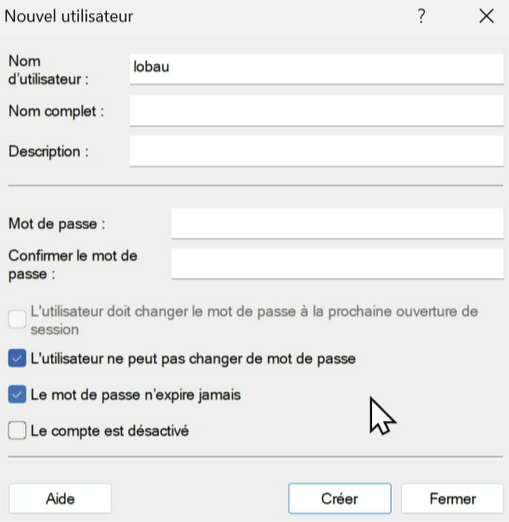](https://it.loritz.fr/uploads/images/gallery/2025-06/scaled-1680-/u4Pimage-png.png) Cliquez sur **Fermer**, votre utilisateur apparaît désormais dans la liste et vous pourrez vous connecter sur ce compte. ## 🧹NETTOYAGE ET RANGEMENT Voici plusieurs point à vérifier avant de capturer l'image du PC. L'idée est de rendre l'image la plus propre et la plus légère possible sans transporter de fichiers inutile entre les PC. - ### Modifier la mise en veille Cela permettra à l'usager de projeter sans interruption sur un vidéoprojecteur ou bien de ne pas avoir à se reconnecter Taper "Veille" dans la barre de recherche Windows et cliquez sur ***Marche/arrêt, veille et paramètres de batterie*** [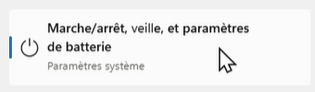](https://it.loritz.fr/uploads/images/gallery/2025-06/scaled-1680-/preimage-png.png) Dans l'onglet ***Délai d'expiration de l'écran, de la veille et de la mise en veille prolongée***, mettre **2 heures** sur les deux options proposée. - ### Supprimer les fichiers temporaires et les données de navigation Win+R sur le bureau [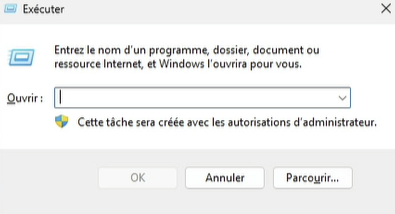](https://it.loritz.fr/uploads/images/gallery/2025-06/scaled-1680-/YYDimage-png.png) Taper la commande ***%temp%*** et supprimer tout les fichiers du dossier qui vient de s'ouvrir devant vous, ignorer les dossier impossible à supprimer Faite la même action avec la commande ***temp*** Recherchez sur la barre de recherche windows "Historique" et cliquer sur ***Supprimer l'historique de navigation*** [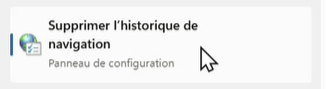](https://it.loritz.fr/uploads/images/gallery/2025-06/scaled-1680-/eXrimage-png.png) Cliquez sur ***Supprimer...*** [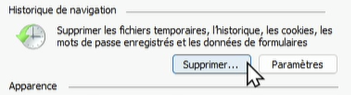](https://it.loritz.fr/uploads/images/gallery/2025-06/scaled-1680-/Zcjimage-png.png) Cocher chaque cases et sur **Supprimer** [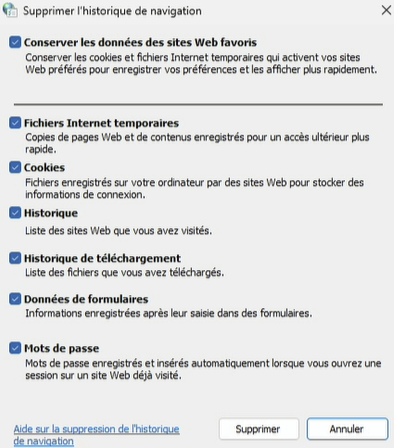](https://it.loritz.fr/uploads/images/gallery/2025-06/scaled-1680-/SAeimage-png.png) - ### Nettoyage du disque Chercher "Nettoyage" dans la barre de recherche Windows et cliquez sur ***Nettoyage de disque*** [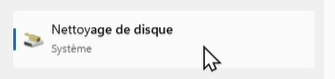](https://it.loritz.fr/uploads/images/gallery/2025-06/scaled-1680-/kEQimage-png.png) Sélectionnez le **Lecteur (C:)** et laissez le calculer l'espace disque Cocher toutes les cases disponibles et cliquez sur ***OK*** [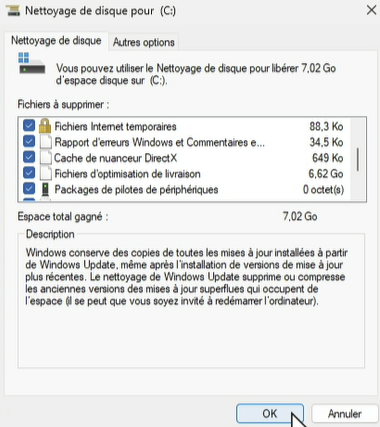](https://it.loritz.fr/uploads/images/gallery/2025-06/scaled-1680-/5Jnimage-png.png) - ### Désactiver l'UAC Taper ***UAC*** dans la barre de recherche Windows [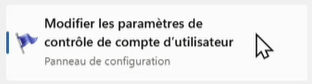](https://it.loritz.fr/uploads/images/gallery/2025-06/scaled-1680-/4fPimage-png.png) Et mettre le curseur au minimum (tout en bas) [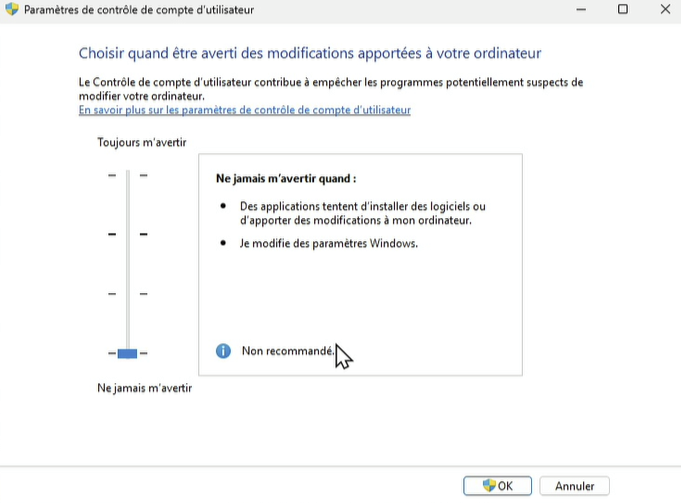](https://it.loritz.fr/uploads/images/gallery/2025-06/scaled-1680-/G5Fimage-png.png) - ### Windows Debloater Un **Windows Debloater** est un script ou un outil conçu pour **désencombrer une installation de Windows** en supprimant ou désactivant : - Les **applications préinstallées** par Microsoft (ex. : Xbox, Cortana, OneDrive, etc.) - Les **services ou tâches automatiques inutiles** - Certains **paramètres de télémétrie ou de collecte de données** Celui que nous utilisons en ce moment est celui fourni sur le site GitHub : [Raphire - Win11Debloat](https://github.com/Raphire/Win11Debloat) Voila la commande a exécuter dans un ***Powershell***& (\[scriptblock\]::Create((irm "https://debloat.raphi.re/")))
[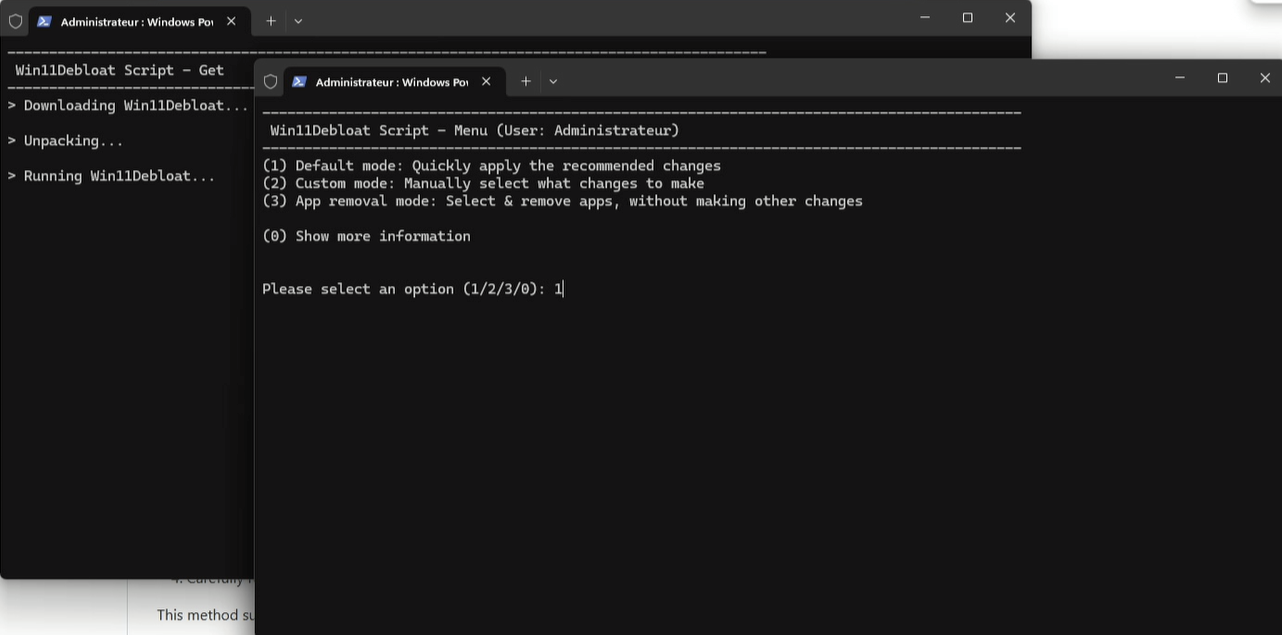](https://it.loritz.fr/uploads/images/gallery/2025-06/scaled-1680-/2MYimage-png.png) Sélectionnez l'option n° 1 et appuyer sur ***Entrée*** [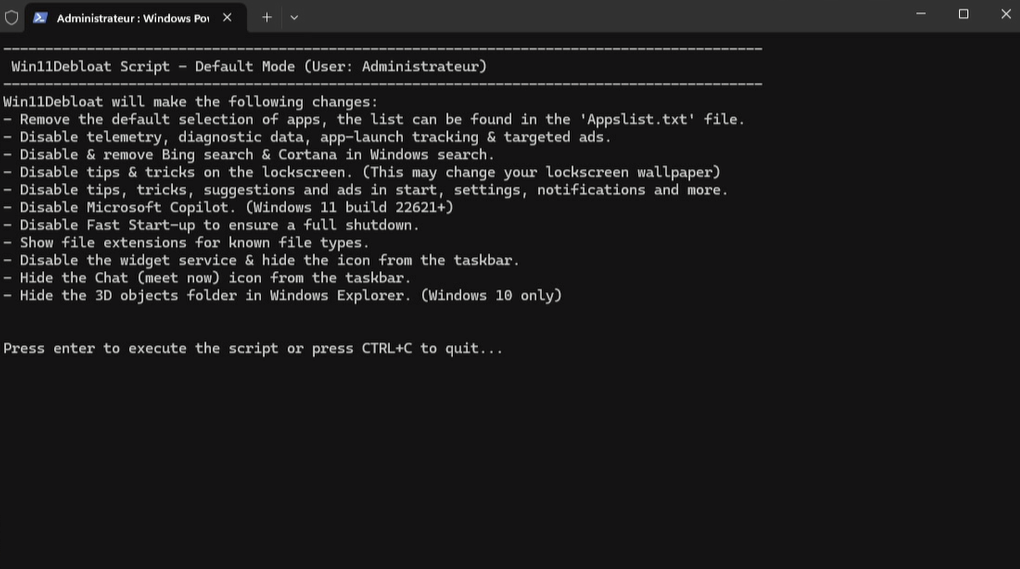](https://it.loritz.fr/uploads/images/gallery/2025-06/scaled-1680-/OBTimage-png.png) Appuyez de nouveau sur ***Entrée*** et laisser le script s’exécuter [](https://it.loritz.fr/uploads/images/gallery/2025-06/scaled-1680-/LTcimage-png.png) - ### Fond d'écran automatique #### Créer le dossier Loritz*→*Wallpaper Vous pouvez imposé l'utilisation d'un fond d'écran personnalisé en fonction de votre master qui sera utilisé quelque soit la session connectée. Pour ce faire nous allons utiliser une GPO local. Avant de commencer il faut créer le dossier qui accueillera le fond d'écran. Par habitude nous créons un dossier nommé **Loritz** sur le disque dur *C:\\* [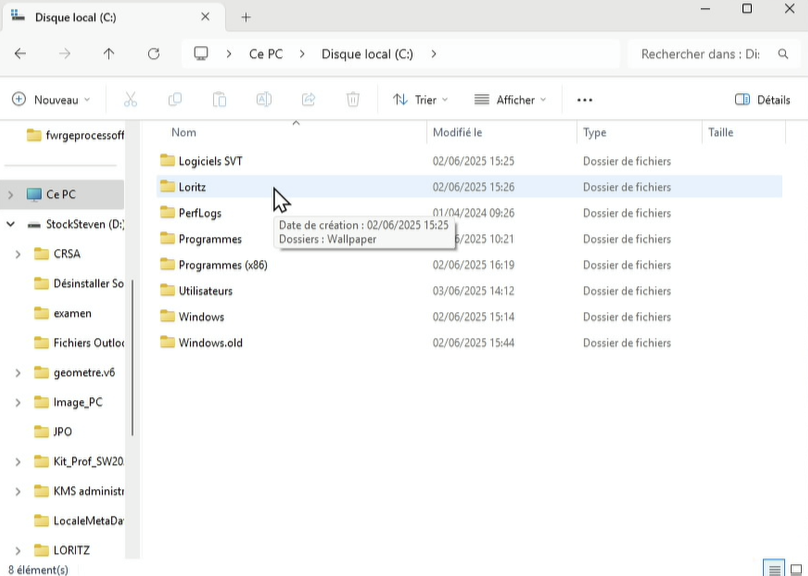](https://it.loritz.fr/uploads/images/gallery/2025-06/scaled-1680-/9Rnimage-png.png) Ce dossier pouvant servir à d'autres fonctions, nous créons à l'intérieur un dossier ***Wallpaper*** dans lequel vous déposerai votre fond d'écran. [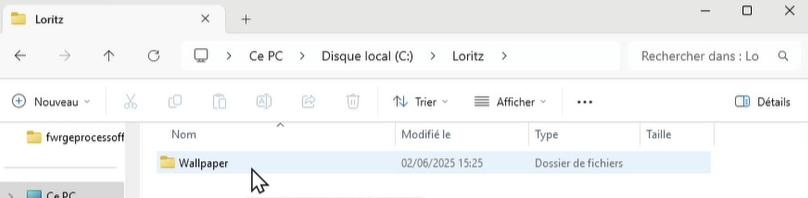](https://it.loritz.fr/uploads/images/gallery/2025-06/scaled-1680-/NXwimage-png.png)Attention, le format de votre fond d'écran doit impérativement être au format .JPG
#### Modifier la stratégie de groupe Dans la barre de recherche Windows, taper *Stratégie de groupe* et cliquer sur ***Modifier la stratégie de groupe*** [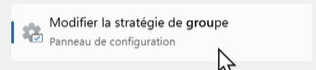](https://it.loritz.fr/uploads/images/gallery/2025-06/scaled-1680-/SwPimage-png.png) Dans la colonne de gauche, rubrique *Configuration utilisateur → Modèles d'administration → Bureau → Bureau* [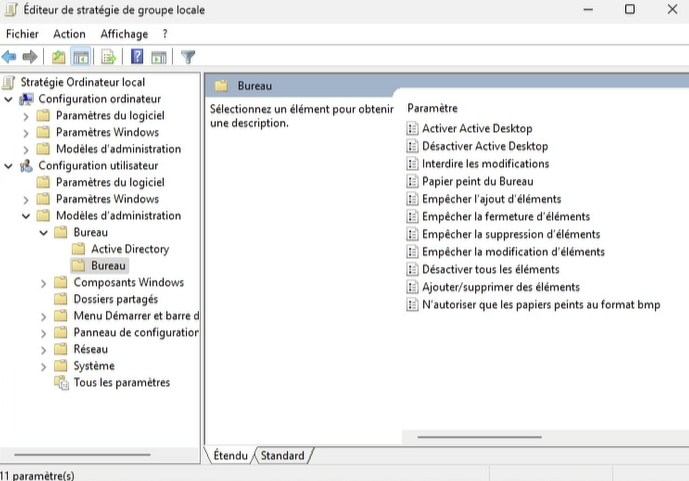](https://it.loritz.fr/uploads/images/gallery/2025-06/scaled-1680-/pDYimage-png.png) Double cliquez sur ***Papier peint du Bureau*** Cocher **Activé** *Style du papier peint →* **Étirer** *Nom du papier peint* *→* **C:\\Loritz\\Wallpaper\\nom\_du\_papier\_peint.jpg****Remplacer "nom\_du\_papier\_peint.jpg" par le nom de votre fichier !!**
Vous pouvez également changer le fond d'écran de verrouillage de Windows. Dans **l'éditeur de stratégie de groupe locale**, aller dans **Configuration ordinateur → Modèles d'administration → Panneau de configuration → Personnalisation → Forcer une image de l'écran de verrouillage et d'ouverture de session par défaut spécifique**
- ### Vider la corbeille et Téléchargement - Changer la barre des tâches Venant principalement de Windows 10, nos utilisateurs préfère mettre la barre des tâches Windows sur le côté gauche, nous en profitons pour ajuster quelques paramètres. Clique droit sur la barre des tâches et cliquez sur ***Paramètres de la barre des tâches*** [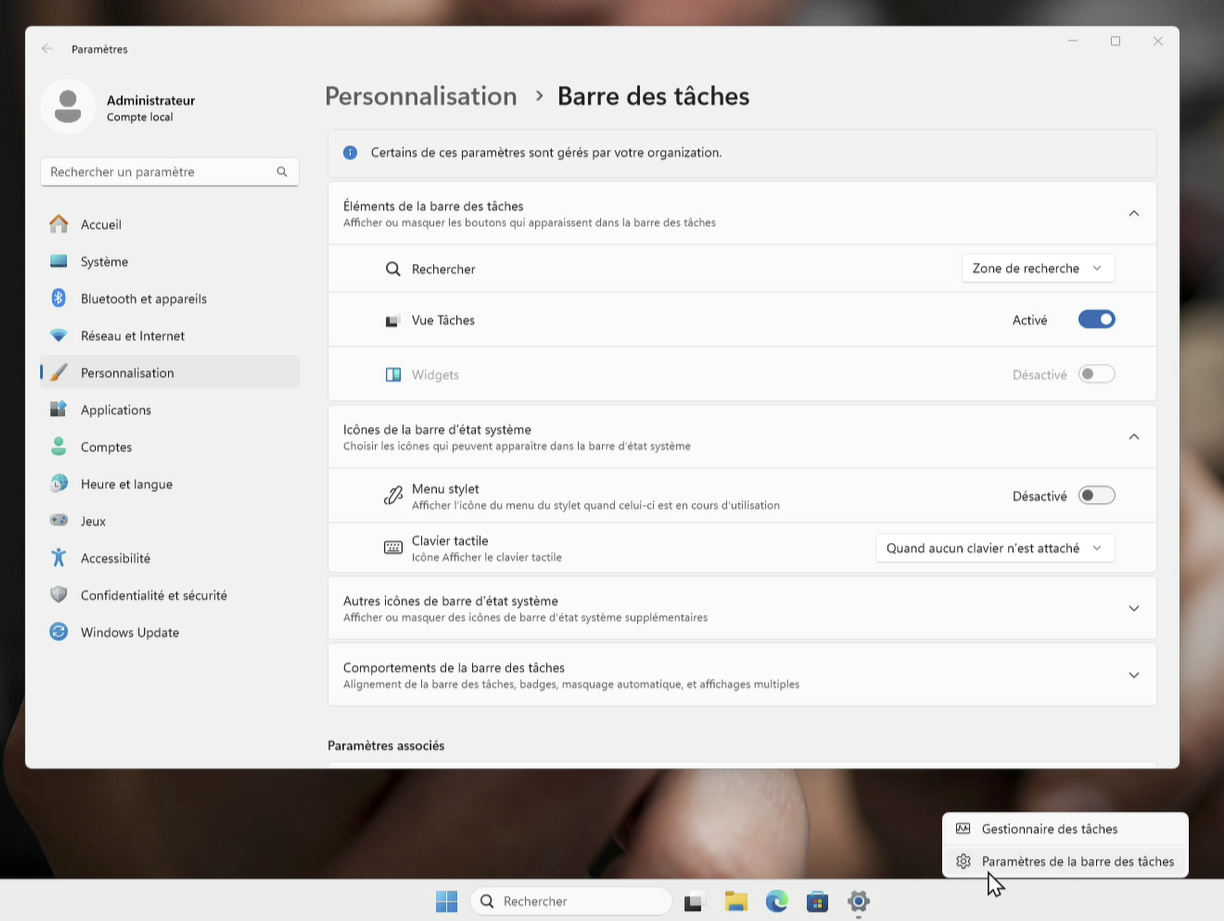](https://it.loritz.fr/uploads/images/gallery/2025-06/scaled-1680-/pQximage-png.png) 1) Vue Tâches → **Désactivé** 2) Dans Comportement de la barre des tâches → Alignement de la barre des tâches → **Gauche** 3) Retirer l'icône du **Microsoft Store** de la barre des tâches [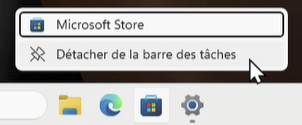](https://it.loritz.fr/uploads/images/gallery/2025-06/scaled-1680-/TVcimage-png.png) 4) Activer le ***mode sombre*** si nécessaire - ### Disposition du bureau et barre des tâches [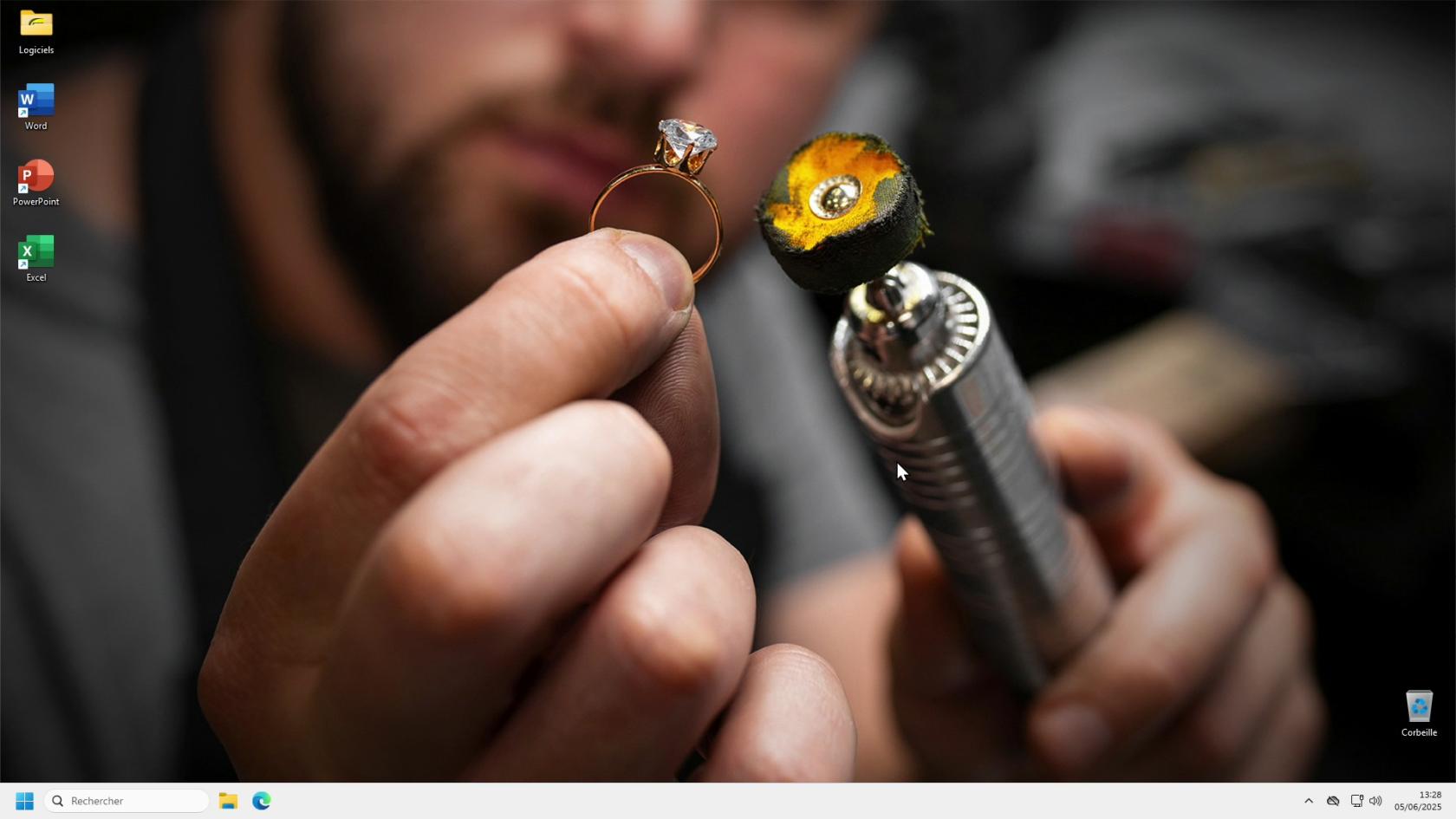](https://it.loritz.fr/uploads/images/gallery/2025-06/scaled-1680-/vU1win-20250605-13-28-11-pro-jpg.jpeg)Organisez les raccourcis des logiciels sur le **bureau** ou dans la **barre des tâches**, selon les besoins du master. Si nécessaire, regroupez les logiciels du même type dans des dossiers.
🖥️ Ce bureau servira de modèle et sera visible à chaque connexion utilisateur.
Assurez-vous qu’aucun doublon d'icône ne se trouve dans le dossier **Bureau Public** (`C:\Users\Public\Desktop`), sinon les icônes risquent d’apparaître en double : une depuis le Bureau Public et une autre via la variable d’environnement. Bien que l’utilisation du Bureau Public puisse parfois être utile, elle est généralement évitable.
## 🗂️CRÉATION DE LA VARIABLE D'ENVIRONNEMENT ### Windows Enabler **Windows Enabler** est un petit utilitaire qui permet **d'activer des éléments grisés ou désactivés dans une interface Windows**, notamment dans des fenêtres d’installation ou de configuration. Il fonctionne en **forçant l’activation de boutons, champs ou menus normalement désactivés**, ce qui peut être utile lorsque certaines options sont bloquées sans raison valable ou volontairement par l’éditeur. 1. Lancer l'utilitaire ***en mode administrateur*** 2. Dans les icônes en bas à droite ( à côté du bouton volume, réseau ect...) vous trouverez l'icône de l'utilitaire 3. Clique gauche sur l'icône, vous devriez avoir le mot ***ON*** d'affiché [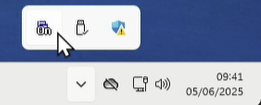](https://it.loritz.fr/uploads/images/gallery/2025-06/scaled-1680-/OMSimage-png.png)Cette étape est essentielle : sans elle, vous ne pourrez pas exporter correctement le profil contenant la variable d’environnement.
Il se peut malgré tout que vous soyez bloqué à l’étape suivante. Dans ce cas, relancez *Windows Enabler* et assurez-vous qu’il est bien en mode ***ON*** avant de réessayer.
### Exporter le profil utilisateur 1. Aller dans Paramètres système *Ma technique est d'ouvrir l'explorateur de fichiers, sur la colonne de gauche faite clique droit sur **CE PC** et faite **Propriétés*** [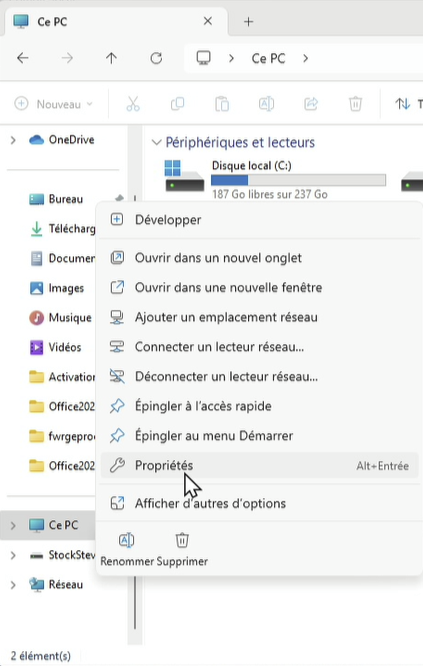](https://it.loritz.fr/uploads/images/gallery/2025-06/scaled-1680-/4r3image-png.png) 2. *Paramètre avancées du système* 3. *Profil des utilisateurs*, cliquez sur ***Paramètres...*** [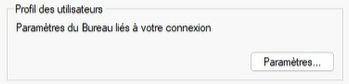](https://it.loritz.fr/uploads/images/gallery/2025-06/scaled-1680-/ztuimage-png.png) 4. Vous avez devant vous la liste des utilisateurs ainsi que le poids qu'ils font [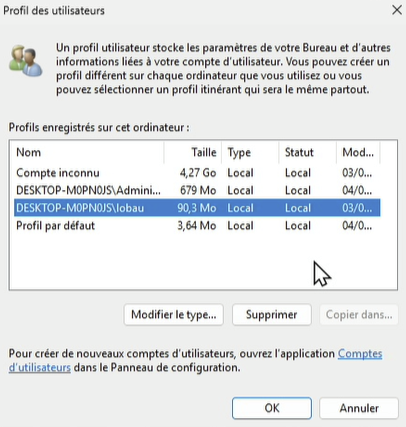](https://it.loritz.fr/uploads/images/gallery/2025-06/scaled-1680-/VF7image-png.png) 5. Sélectionner l'utilisateur que vous avez créer pour faire vos test de logiciels (après avoir validé que tout fonctionnais) 6. C'est à ce moment la que l'utilitaire ***Windows Enabler*** interviens, le bouton **Copier dans...** est normalement grisé mais la magie devrait opérer au moment ou vous cliquer une première fois dessus, le bouton devient désormais ***cliquable*** [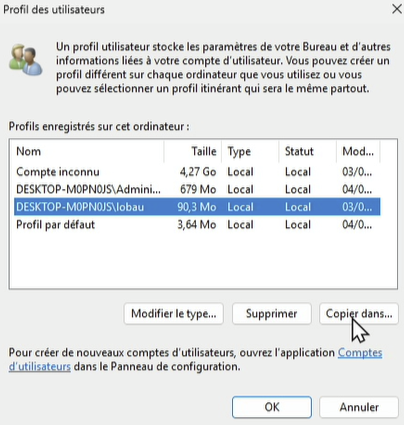](https://it.loritz.fr/uploads/images/gallery/2025-06/scaled-1680-/Nquimage-png.png) 7. Cliquer sur ***Copier dans...*** [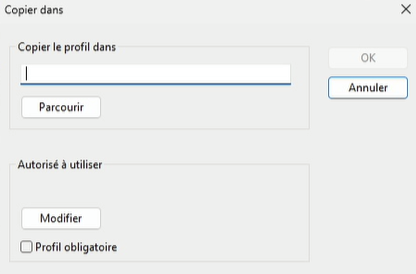](https://it.loritz.fr/uploads/images/gallery/2025-06/scaled-1680-/Ylmimage-png.png) 8. Dans la fenêtre, cocher ***Profil obligatoire*** 9. Cliquer sur ***Modifier*** 10. Dans la zone de texte, écrire ***Tout le monde***, cliquer sur ***Vérifier les noms*** (*Tout le monde* devrait être souligné désormais) et enfin sur ***OK*** [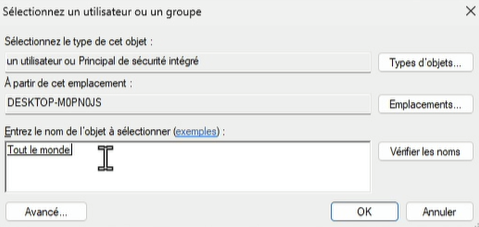](https://it.loritz.fr/uploads/images/gallery/2025-06/scaled-1680-/HsKimage-png.png) 11. Créer un dossier sur un périphérique de stockage externe (clé USB, disque dur...) ayant ce type de nom → *nom*.v6Remplacer "nom" par le nom de votre variable, trouver un nom adapté à l'usage de l'ordinateur. Exemple : general.v6 crsa.v6 lobau.v6 electronique.v6
12. De retour à la fenêtre précédente, cliquer sur ***Parcourir*** et choisissez le dossier que vous avez crée et cliquer sur ***OK*** 13. Enfin, de nouveau sur la fenêtre principale, cliquez sur ***OK*** et laisser la variable se créer [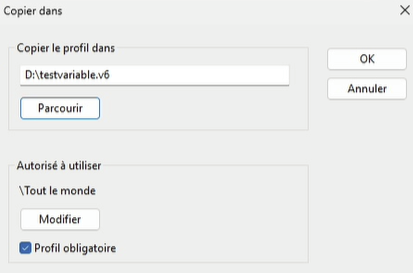](https://it.loritz.fr/uploads/images/gallery/2025-06/scaled-1680-/OOZimage-png.png)Cliquez sur OK à la fenêtre vous indiquant que le contenu du dossier sera supprimé
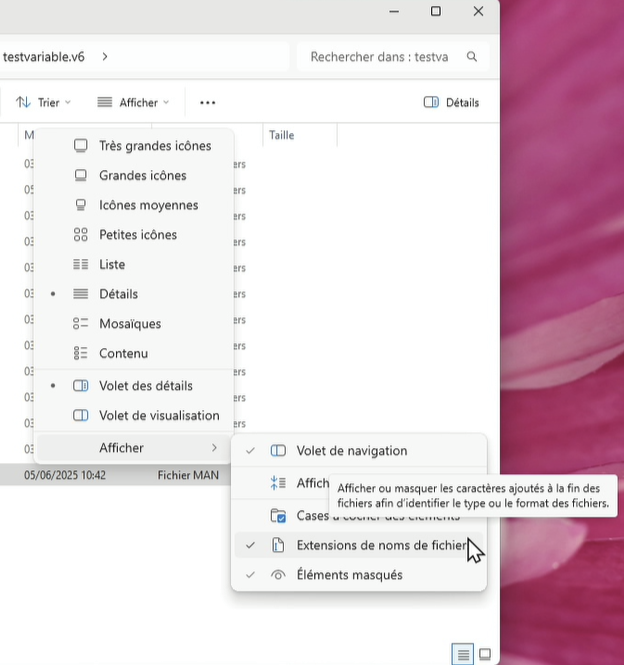
14. Votre variable devrait donc ressembler cette structure [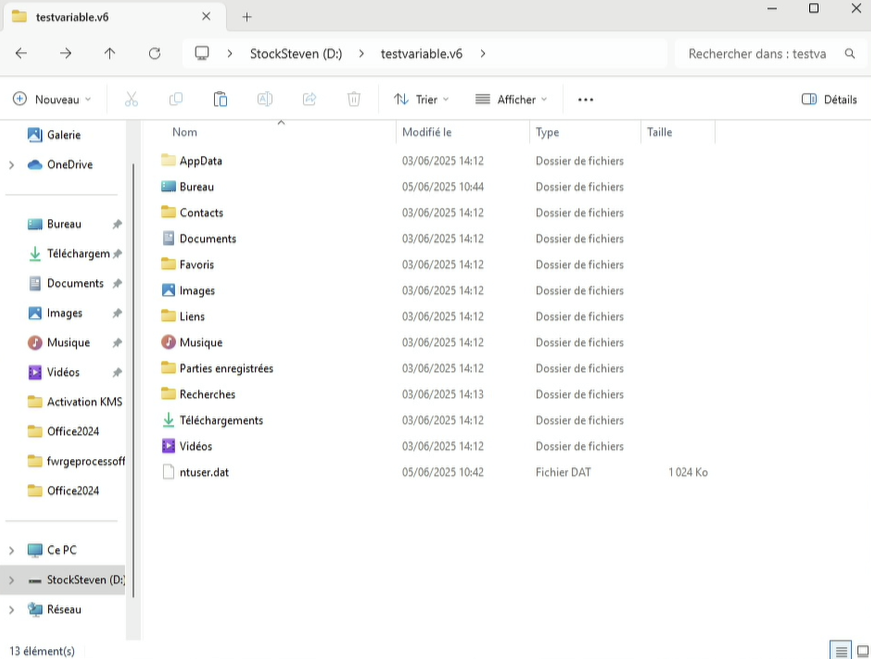](https://it.loritz.fr/uploads/images/gallery/2025-06/scaled-1680-/mlhimage-png.png) 15. Renommer le fichier ***ntuser.dat*** en ***ntuser.man*** [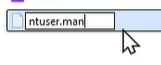](https://it.loritz.fr/uploads/images/gallery/2025-06/scaled-1680-/Nagimage-png.png)Si l'extension des fichiers n'apparaît pas, il faut surement activer l'option dans Afficher → Afficher → Extensions de noms de fichier
[](https://it.loritz.fr/uploads/images/gallery/2025-06/scaled-1680-/ATrimage-png.png) 16. Supprimer tout le contenu du dossier ***Recherches***Votre variable d’environnement est maintenant créée et fonctionnelle. Il ne reste plus qu’à la déposer sur le serveur dédié, depuis lequel elle sera téléchargée automatiquement à chaque connexion utilisateur.
👉 C’est pourquoi il est important de la garder aussi légère que possible. Elle peut servir, par exemple, à ajouter/modifier un raccourci ou déployer un petit fichier (quelques Ko) sur un ensemble de postes configurer avec une même variable d'environnement.
⚠️ Si la variable contient trop de données, cela peut ralentir le démarrage des sessions et saturer le réseau. Soyez donc vigilant sur sa taille et son contenu.
### Configuration de la variable 1. Aller dans **Paramètres système** *Ma technique est d'ouvrir l'explorateur de fichiers, sur la colonne de gauche faite clique droit sur **CE PC** et faite **Propriétés*** [](https://it.loritz.fr/uploads/images/gallery/2025-06/scaled-1680-/4r3image-png.png) 2. *Paramètre avancées du système* 3. *Cliquez sur **Variables d'environnement...*** 4. Dans la fenêtre, cliquez sur ***Nouvelle...*** 5. Entrez les infos de votre variable (ici notre variable a été nommé ***lobau\_w11***), ce qui donne : \- Nom de variable : ***profil*** \- Valeur de la variable : ***lobau\_w11*** [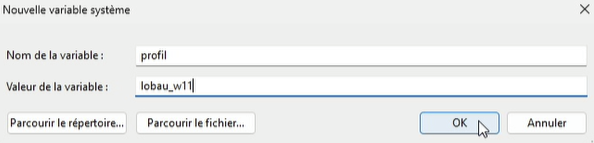](https://it.loritz.fr/uploads/images/gallery/2025-06/LGHimage.png) 6. La variable apparaît désormais dans les ***Variables système*** ## 🔵ENREGISTREMENT ET CAPTURE SUR FOG Une fois que votre master est fait il est enfin le temps de le capturer via notre serveur FOG. - ### Créer une image (si nécessaire) Avant de lancer la capture, il faut vérifier si l’image a déjà été créée sur le serveur FOG. Pour cela, rendez-vous sur l’interface web de gestion de votre serveur (dans cet exemple : `172.17.200.200/fog`). 1. Connectez-vous avec vos identifiants. [](https://it.loritz.fr/uploads/images/gallery/2025-06/win-20250606-10-34-36-pro.jpg)[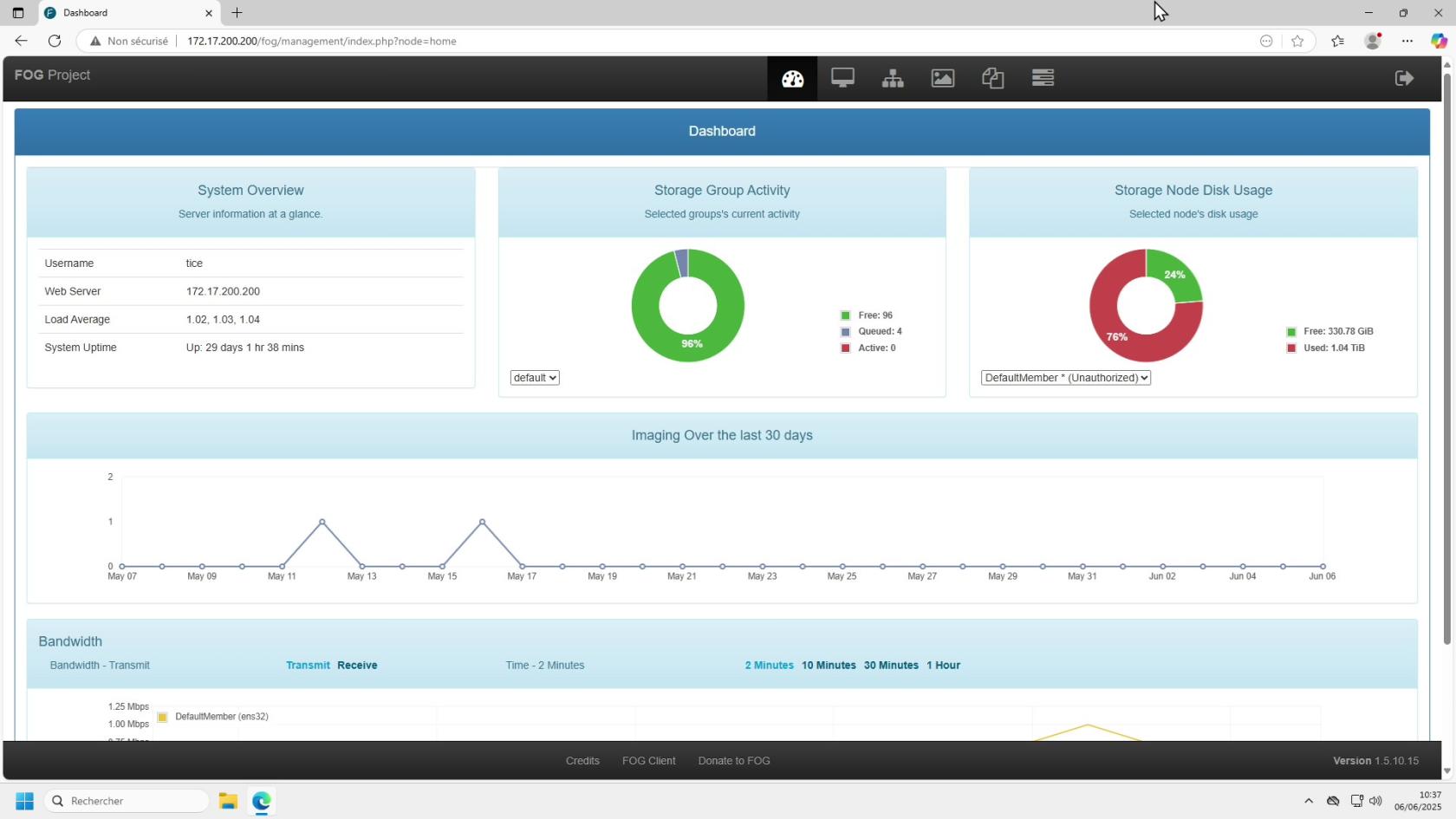](https://it.loritz.fr/uploads/images/gallery/2025-06/win-20250606-10-37-42-pro.jpg) 2. Cliquez sur **"Image"** dans la barre de navigation supérieure. [](https://it.loritz.fr/uploads/images/gallery/2025-06/image.png) 3. Puis sur **"Create a New Image"**. [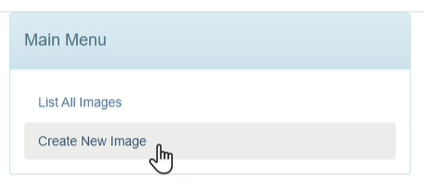](https://it.loritz.fr/uploads/images/gallery/2025-06/U5pimage.png) 4. Remplissez les champs requis pour définir votre image. [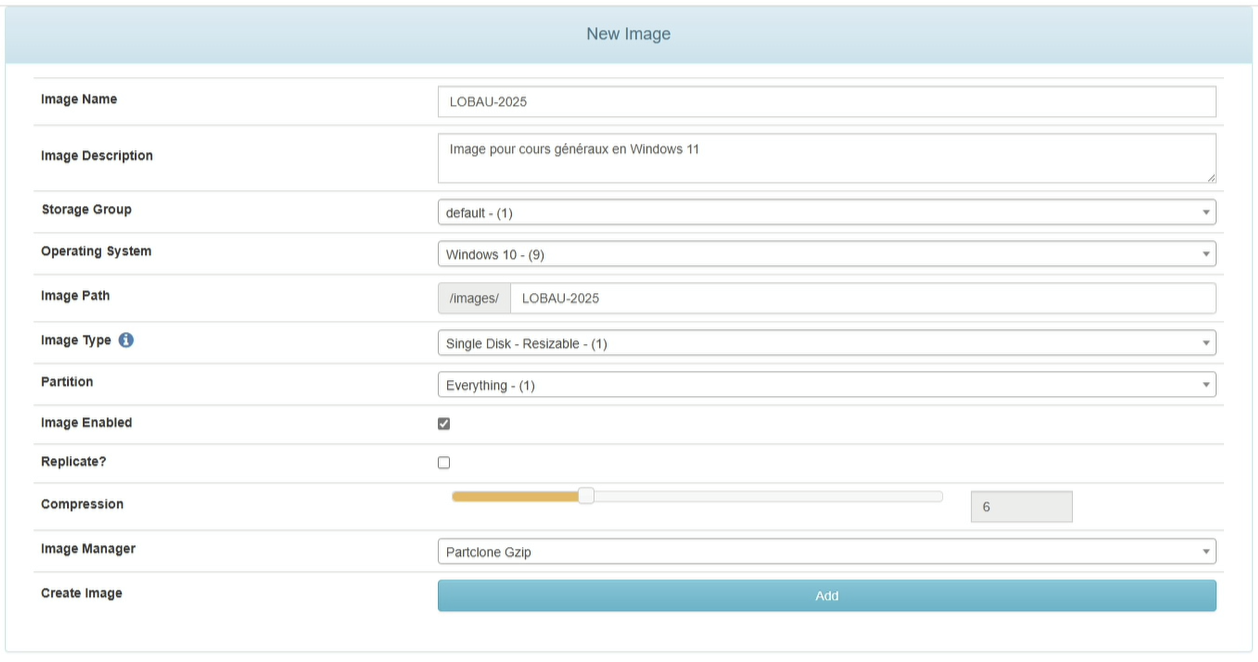](https://it.loritz.fr/uploads/images/gallery/2025-06/YJnimage.png)Si vous n’utilisez **qu’un seul serveur FOG**, **décochez l’option "Replicate?"**
Vous venez ainsi de créer une **image vide**, qui servira de réceptacle pour la capture de votre master. Vous pourrez la réutiliser plus tard pour une nouvelle capture si nécessaire. Pensez-la comme un **emplacement dédié à cette configuration**.
⚠️ Vérifiez que vous disposez de **suffisamment d’espace de stockage** sur le serveur pour accueillir l’image.
- ### Booter sur FOG A cette étape, votre ordinateur est configuré de tel sorte à démarrer en premier en PXE (IPV4) lors de son démarrage. Si ce n'est pas le cas, je vous invite à revenir au chapitre concernant la CONFIG DU BIOS. Sinon, redémarrer votre ordinateur et attendez d'avoir l'écran de FOG. Dans l'ordre : [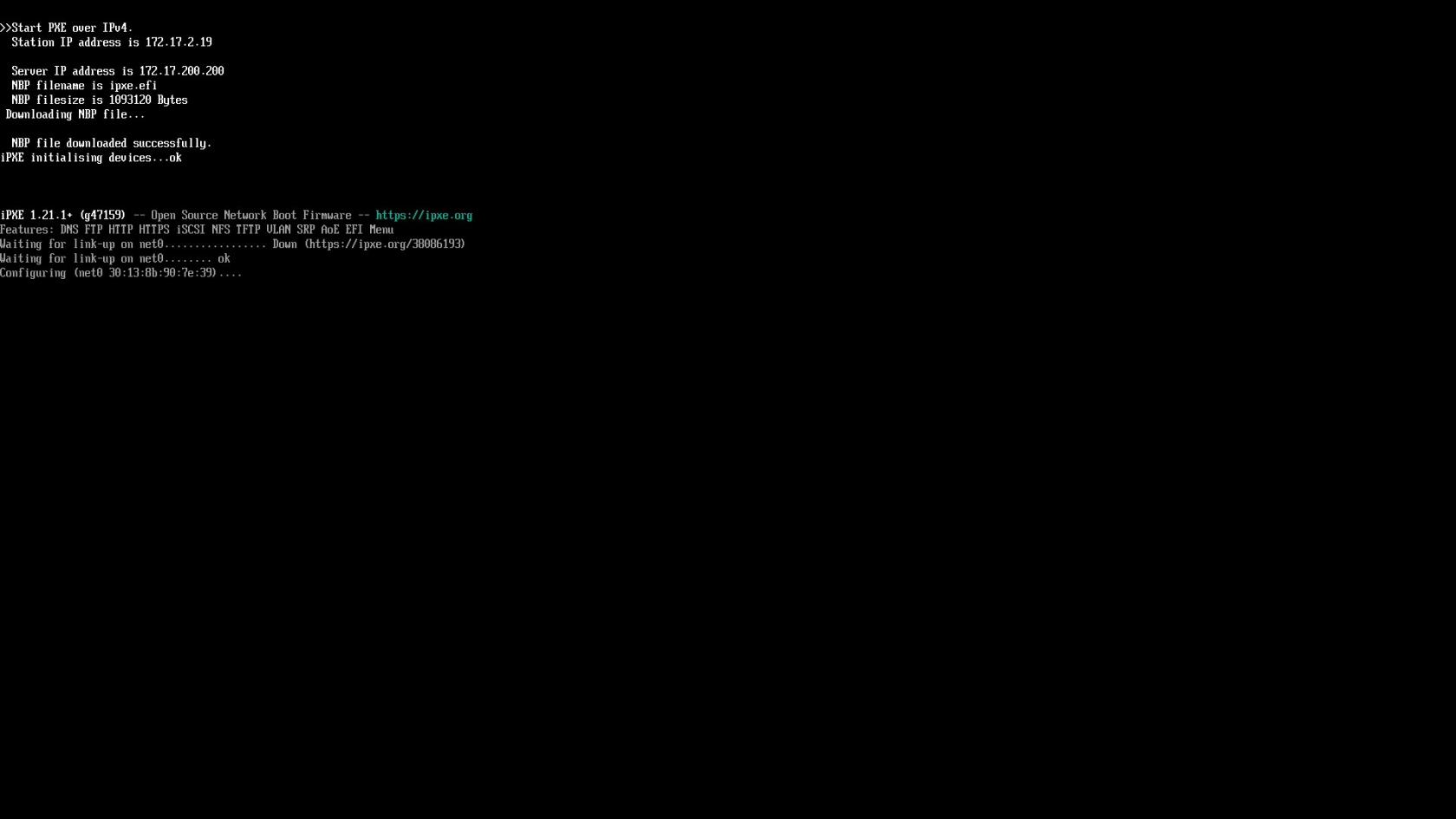](https://it.loritz.fr/uploads/images/gallery/2025-06/scaled-1680-/win-20250605-16-54-54-pro-jpg.jpeg)[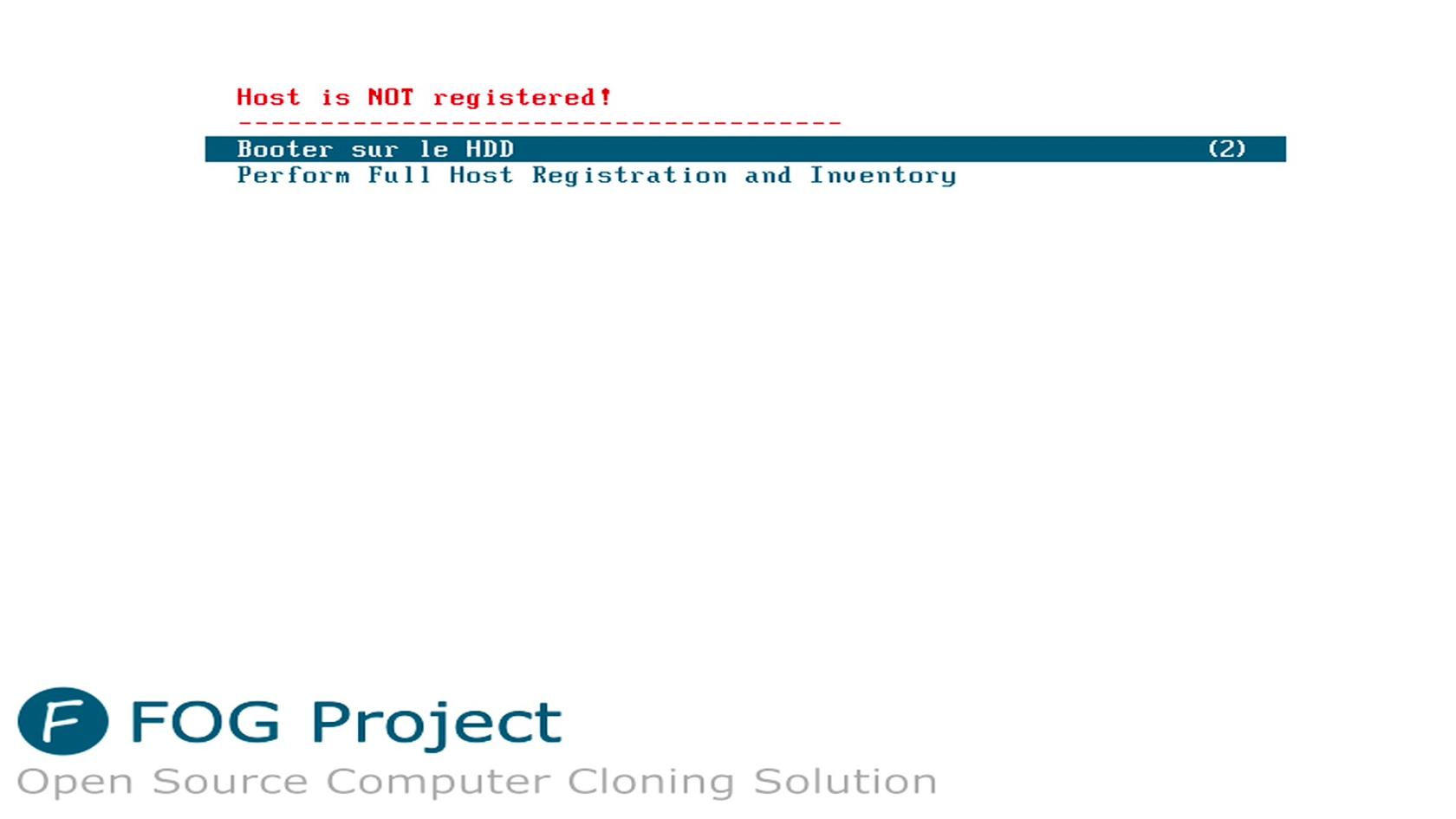](https://it.loritz.fr/uploads/images/gallery/2025-06/scaled-1680-/win-20250605-16-54-57-pro-jpg.jpeg) ⚠️ **ATTENTION** ⚠️ Vous n’aurez que **3 secondes** pour intervenir sur ce dernier menu. Pensez à **spammer les touches fléchées haut et bas** dès l’apparition du premier écran pour éviter que l’ordinateur ne démarre automatiquement sur Windows. 💡 L’écran de l'ordinateur peut aussi mettre un peu de temps à s’allumer, ou vous pouvez être distrait — **restez attentif et prêt à agir dès le démarrage.**
#### **Enregistrement du PC sur FOG** 1. Sélectionnez ***Perform Full Host Registration and Inventory*** 2. FOG va alors vous posez quelques questions sur le PC 3. [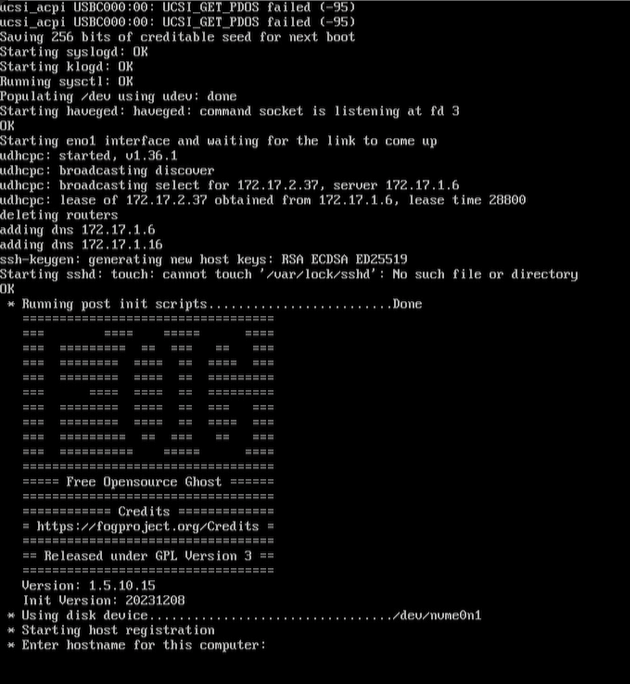](https://it.loritz.fr/uploads/images/gallery/2025-06/ykqimage.png) 4. **Enter hostname for this computer** : Tapez le nom de votre ordinateur (ici ***lobau\_w11***) 5. **Enter the image ID to associate with computer (? for listing)** : Soit vous connaissez l'ID de votre image soit vous la listez en tapant ? La liste s'affichant, tapez le numéro de votre image [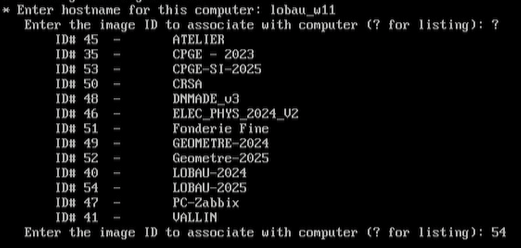](https://it.loritz.fr/uploads/images/gallery/2025-06/2qTimage.png) 6. ***Would you like to associate this host with groups ?*** Passez la question en appuyant sur **Entrée** ou marquez ***n*** 7. ***Would you like to associate this host with snapins ?*** Passez la question en appuyant sur **Entrée** ou marquez ***n*** 8. ***Would you like to associate a product key to this host ?*** Passez la question en appuyant sur **Entrée** ou marquez ***n*** 9. **Would you like this host to join a domain, (using default settings)?** Dans ce cas de figure, Passez la question en appuyant sur **Entrée** ou marquez ***n***, car si vous deviez le recapturer ultérieurement il ne faudrait pas que votre PC soit dedans. 10. ***Enter the primary user for this computer*** : Passez la question en appuyant sur **Entrée** ou marquez ***n*** 11. ***Enter the other tag #1 for this computer*** : Passez la question en appuyant sur **Entrée** ou marquez ***n*** 12. ***Enter the other tag #2 for this computer*** : Passez la question en appuyant sur **Entrée** ou marquez ***n*** 13. **Would you like to deploy image to this computer** : Passez la question en appuyant sur **Entrée** ou marquez ***n**,* car sinon vous allez lui appliqué une image videUne fois toutes ces questions passées, l'enregistrement du PC sur FOG va commencer.
[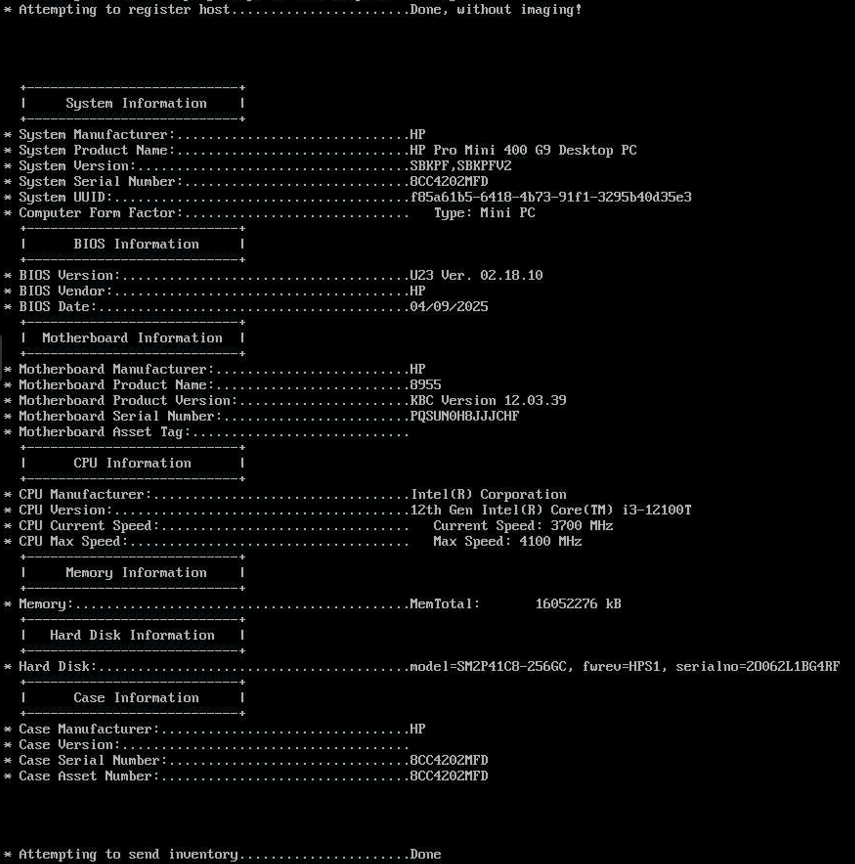](https://it.loritz.fr/uploads/images/gallery/2025-06/59Iimage.png)Félicitations, votre PC est donc maintenant enregistrer sur votre serveur FOG
### Installer client FOGPour que FOG puisse interagir avec les postes (redémarrage à distance, intégration dans le domaine, etc.), il est nécessaire d’installer le **client FOG**. Installer ce client sur le master lui permettra d'être déployé sur tous les postes par la suite lors de futur déploiement. Pour ce faire, depuis la internet de gestion de FOG (toujours dans cet exemple : `172.17.200.200/fog`).
1. Sur la barre inférieure, cliquez sur ***FOG Client*** 2. Cliquez sur ***Smart Installer (Recommended)*** - Cela téléchargera le client sous le format .exe 3. Exécutez l'installateur 4. Une fois arrivé sur la page *Configure*, rentrer l'adresse IP de votre serveur FOG dans ***Server Address*** [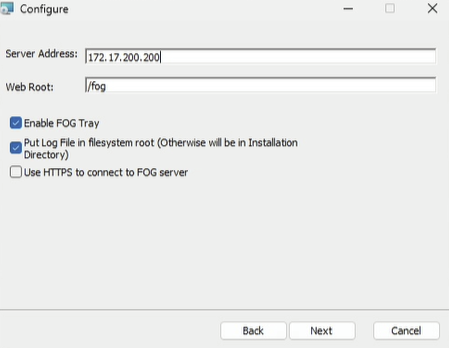](https://it.loritz.fr/uploads/images/gallery/2025-06/VJbimage.png) 5. Cliquez sur ***Next*** jusqu’à la fin de l'installationFOG TRAY est désormais installer sur votre master
Pour vérifier que cela a bien fonctionné, redémarrer l'ordinateur, connectez-vous à une session et vérifier dans les icônes à droite de la barre des tâches que l'icone de FOG est visible.
[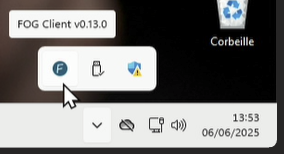](https://it.loritz.fr/uploads/images/gallery/2025-06/EaDimage.png) ### Capturer l'image sur FOG De retour sur la page internet de gestion de FOG (toujours dans cet exemple : `172.17.200.200/fog`). 1. Dans la barre supérieure, cliquer sur ***HOST*** [](https://it.loritz.fr/uploads/images/gallery/2025-06/Gf5image.png) 2. Cliquez sur ***List All Hosts*** 3. La liste de tout les PCs enregistrer sur votre serveur FOG se trouve sur cette liste 4. Chercher le PC que vous venez d'enregistrer (pour rappel ici nous avons créer **lobau\_w11**) à chercher dans la colonne ***Host*** [](https://it.loritz.fr/uploads/images/gallery/2025-06/VoXimage.png) 5. Cliquer sur le nom de votre PC 6. Vous êtes à présent sur la page de gestion de ce PC [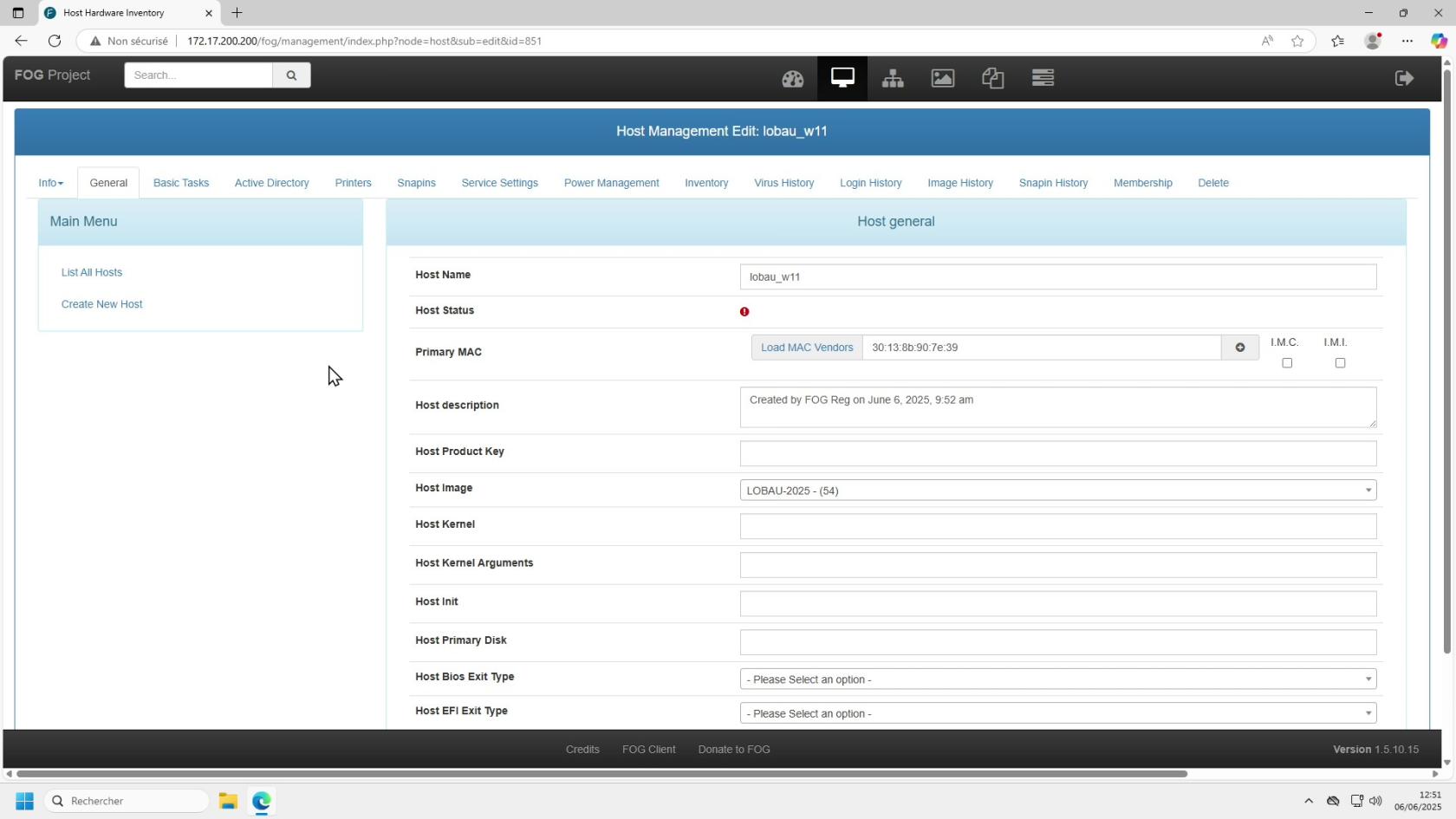](https://it.loritz.fr/uploads/images/gallery/2025-06/win-20250606-12-51-46-pro.jpg) 7. Cliquez sur ***Basic Tasks*** 8. Cliquez sur ***Capture*** [](https://it.loritz.fr/uploads/images/gallery/2025-06/68Oimage.png) 9. Enfin, cliquez sur le bouton ***Task*** [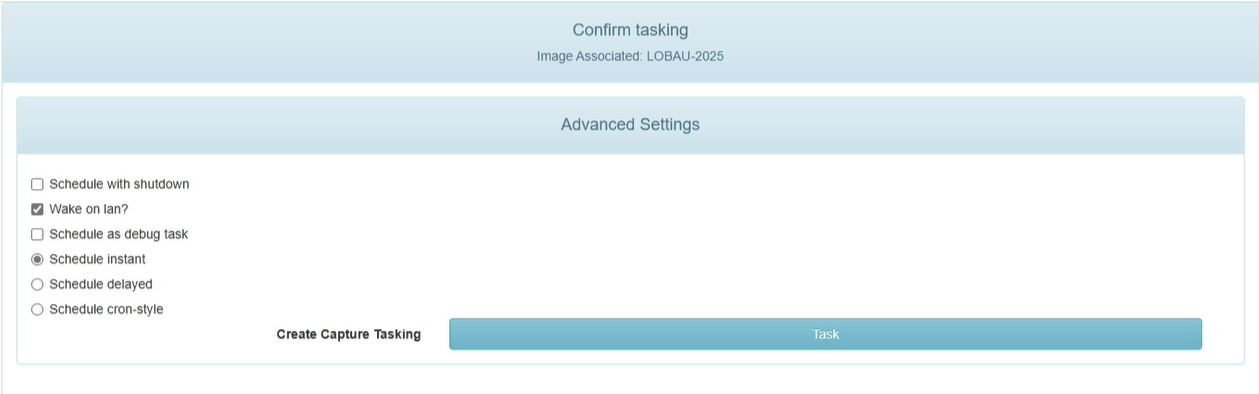](https://it.loritz.fr/uploads/images/gallery/2025-06/88zimage.png)La tâche de capture est désormais programmée
Redémarrer votre ordinateur pour que celui-ci boot en PXE à nouveau. Si tout a bien été configuré, FOG devrait capturer l'image du PC [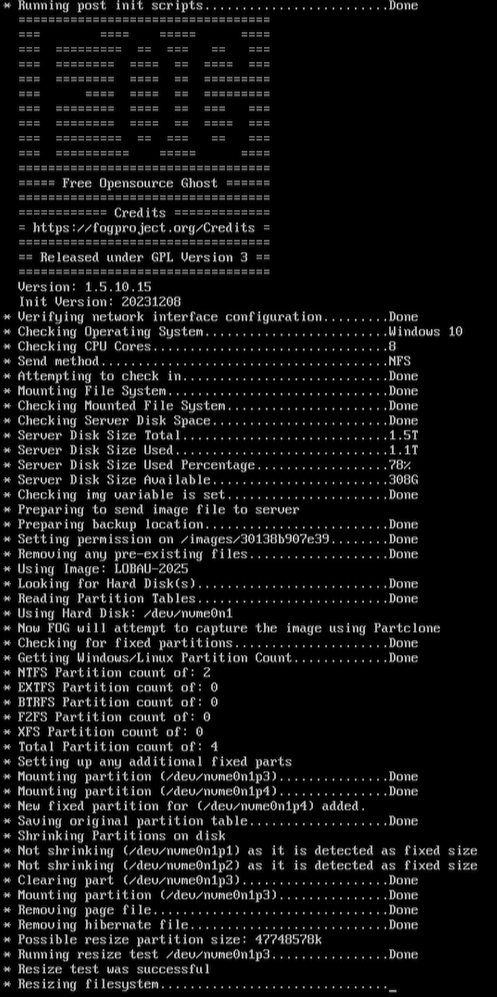](https://it.loritz.fr/uploads/images/gallery/2025-06/Q7pimage.png) [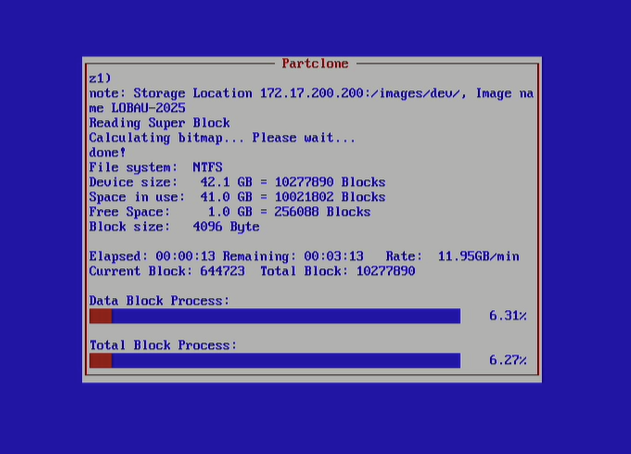](https://it.loritz.fr/uploads/images/gallery/2025-06/d06image.png)Il peut arriver qu’une erreur survienne pendant la **capture** ou le **déploiement** d’une image. Prenez le temps de lire le message d’erreur en entier : il donne souvent une bonne indication de la cause. Dans la majorité des cas, le problème vient d’un **manque d’espace disque** : - soit sur le **serveur FOG** (lors de la **capture**) ; - soit sur le **poste cible** (lors du **déploiement**). Exemple d'erreur d'espace disque insuffisant sur le disque dur cible 👇
[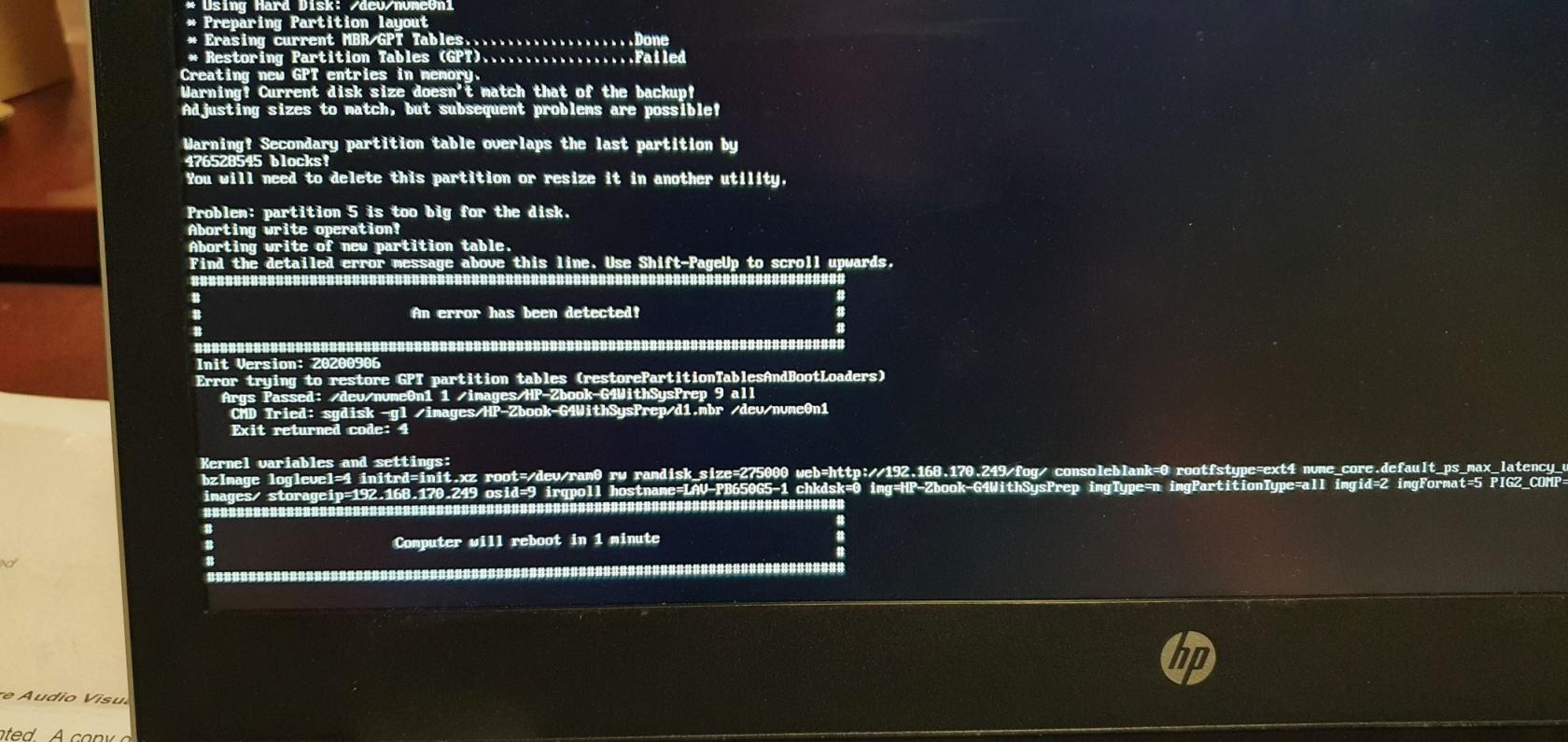](https://it.loritz.fr/uploads/images/gallery/2025-06/KYIfog-paritition-5-too-big.jpg)
À noter : Lors d’une capture, FOG peut : - soit enregistrer **tout le disque** (y compris l’espace vide), - soit capturer uniquement les **données utiles**, ce qui économise de l’espace. C'est à dire que lors d'une capture d'un disque dur de 1 To avec une installation système + logiciel de 60Go dessus, l'image peut soit faire 1To ou bien seulement 60Go. Si vous êtes face à ce genre de problème, la seule solution trouver pour le moment est de partitionner le disque dur C:/ pour être le moins lourd possible, en prenant une légère marge de sécurité (si votre installer faire 60Go, faite une partition de 80 Go par exemple) Lors de la capture, votre image fera donc 80Go. ⚠️ ATTENTION CEPENDANT ⚠️ Après le déploiement, il faudra étendre manuellement la partition sur chaque PC pour réutiliser tout l’espace disponible du disque.
## 🎖️FÉLICITATIONS ! VOTRE MASTER EST DÉSORMAIS PRÊT !