**Astuce 💡 :** Toujours vérifier que le disque cible est vide ou que les données importantes sont sauvegardées avant toute opération.
### Téléchargement de Clonezilla 1. Rendez-vous sur le site officiel : [https://clonezilla.org](https://clonezilla.org) 2. Cliquez sur « Download » et choisissez **Clonezilla live**. 3. Sélectionnez la version stable en **FRANÇAIS**, architecture **amd64 (64 bits)** si votre PC est récent. ### Création d’une clé USB bootable avec Rufus (UEFI) 1. Téléchargez Rufus : [https://rufus.ie](https://rufus.ie) 2. Insérez une clé USB (au moins 4 Go). 3. Ouvrez Rufus et sélectionnez : - **Périphérique** : votre clé USB - **Sélection de démarrage** : ISO Clonezilla téléchargé - **Schéma de partition** : GPT - **Système cible** : UEFI (non CSM) 4. Cliquez sur **Démarrer** et patientez jusqu’à la fin. 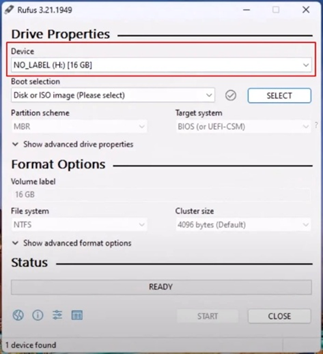 *Choisir l'ISO* ### Démarrage sur la clé USB 1. Redémarrez le PC et appuyez sur la touche pour accéder au **Boot Menu** (souvent F12, F10 ou Échap selon le constructeur). 2. Sélectionnez votre clé USB pour démarrer. 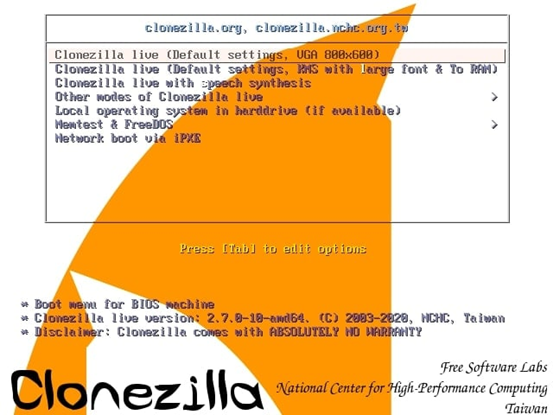 # Utilisation de Clonezilla ### Interface Clonezilla – Choix du mode 1. Sélectionnez **Clonezilla live (FR)**. 2. Choisissez **mode device-image** pour créer ou restaurer une image disque. 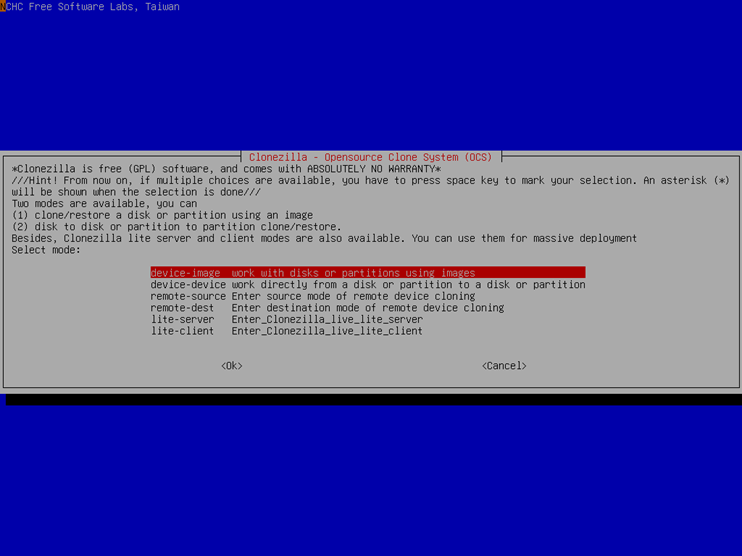 ### Sauvegarde d’un disque vers une image 1. Sélectionnez **sauvegarde locale**. 2. Choisissez le **disque source** à sauvegarder. 3. Choisissez le **répertoire de destination** pour l’image (disque externe recommandé). 4. Confirmez et laissez Clonezilla créer l’image.**Astuce 💡 :** Vérifiez l’espace disponible sur le disque externe avant de lancer la sauvegarde.
### Restauration d’une image vers un disque 1. Sélectionnez **restauration locale**. 2. Choisissez le **disque cible**. 3. Sélectionnez l’image à restaurer. 4. Confirmez et patientez jusqu’à la fin.**Attention ⚠️ :** Toutes les données du disque cible seront effacées.
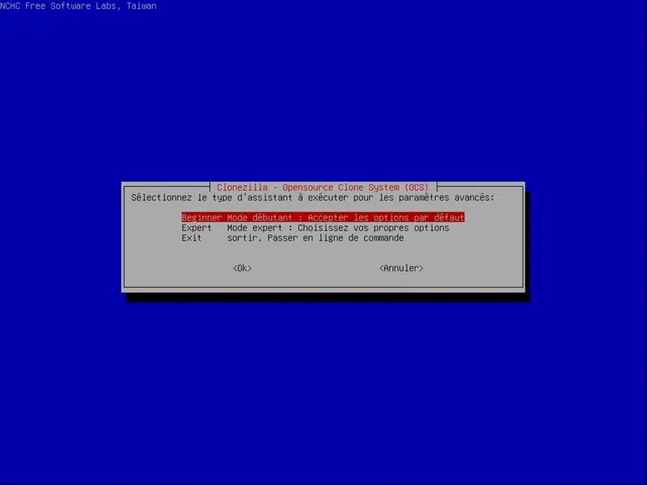 ### Conseils et erreurs fréquentes - Toujours vérifier **source et cible** avant de confirmer. - Si Clonezilla affiche une erreur de montage, assurez-vous que la clé USB est bien détectée en mode UEFI. - Pour éviter la perte de données, faites plusieurs sauvegardes régulières.**Astuce 💡 :** Notez l’ordre des disques pour éviter les erreurs de sélection.