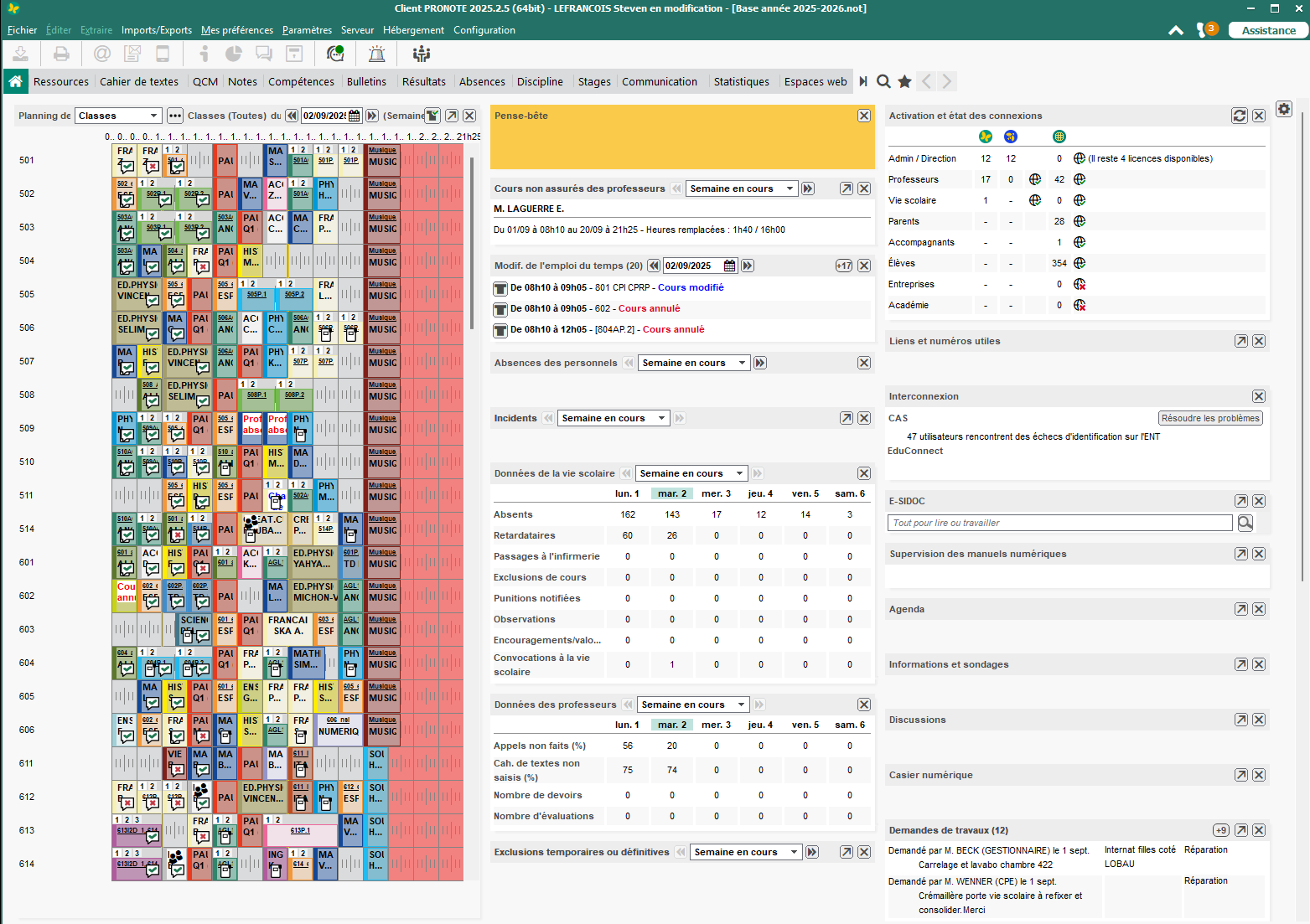
Client Pronote (sur le PC)
Chercher son établissement
Une fois le client exécuté, vous devez renseigner votre établissement si ce n'est pas déjà fait (vous n'avez pas besoin de le faire si cela à déjà été fait avec une version précédente de Pronote)
Cliquer sur Chercher son établissement, vous arrivez sur cette page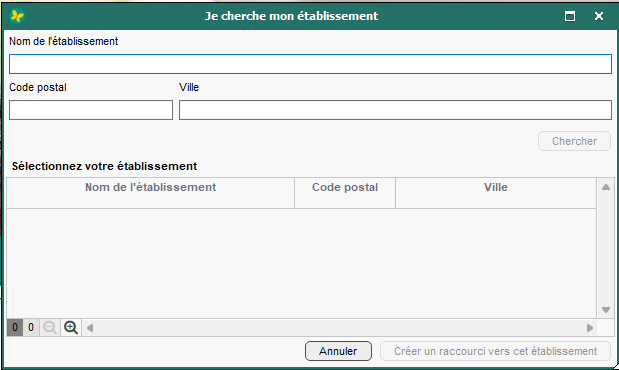
Renseignez le code postal de votre établissement, ici 54000 pour le lycée Loritz et cliquez sur Chercher

Chercher votre établissement dans la liste et cliquer sur Créer un raccourci vers cet établissement
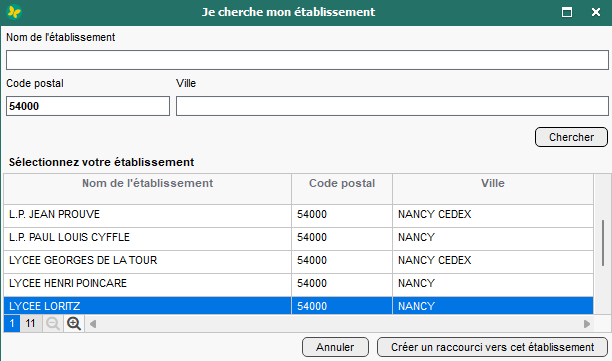
Votre raccourci est désormais disponible

Se connecter sur le client
Cliquez sur votre établissement
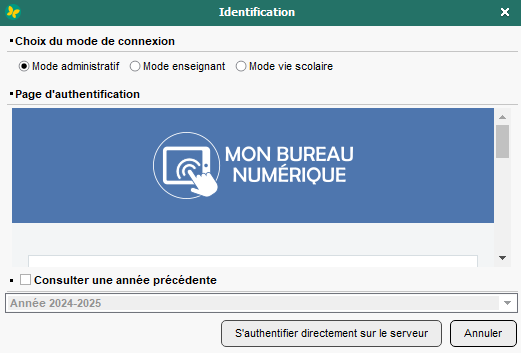
Le client vous propose deux méthode de connexion :
- Utiliser vos identifiants MBN (Mon Bureau Numérique) 🔵 - En utilisant la page web intégré marquée "Mon Bureau Numérique"
- Utiliser vos identifiants Pronote 🟢 - En utilisant le bouton S'authentifier directement sur le serveur
Ici nous allons utiliser les identifiants Pronote
Une fois le bouton cliqué :
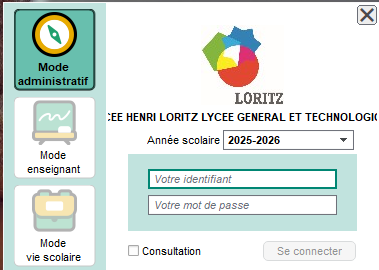
Sélectionnez le mode qui conviens sur la gauche : Administratif, Enseignant ou Vie Scolaire.
Renseignez vos identifiants (si vous ne les connaissez pas, demandez au Fablab (hors personnels administratif))
Renseigner si besoin votre code PIN à 4 chiffres. Il est possible de réinitialiser ce code via "réinitialiser le code PIN", vous aller recevoir un mail avec un code. Renseignez le code et redéfinissez un nouveau code PIN.
Vous avez également la possibilité d'enregistrer le PC pour vous éviter de renseigner votre code PIN à chaque fois, dans ce cas donnez un nom à votre PC. 🔴A NE PAS FAIRE QUAND VOUS VOUS CONNECTEZ SUR LES PC FIXE DU LYCÉE 🔴, faite le si c'est votre ordinateur personnel
La connexion est en cours...
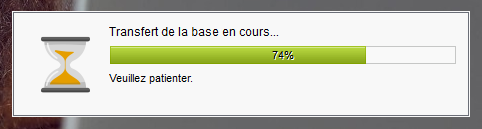
Bravo vous êtes connecté !